
バリュードメインでドメインの取得方法とドメインの設定方法
バリュードメイン[※]でのドメインの取得方法と、バリュードメインのDNSサーバーを使ったドメイン設定方法をご紹介します。
GMOデジロック株式会社が運営するドメイン取得・管理サービス。国内では珍しい海外のドメインも多く、570種類以上のドメインを取得できます。
ドメイン名とは
インターネット上でサーバーなどにアクセスするために必要な住所(アドレス)に該当するものが、グローバルIPアドレス[※]で、グローバルIPアドレスをわかりやすく文字列にしたものがドメイン名です。
[例]
IPアドレス:172.217.161.67
ドメイン名:www.google.com
また、サイトにアクセスする際のURL[※]は、グローバルIPアドレス及びドメイン名のどちらでもアクセスすることができます。Googleの場合は「https://172.217.161.67」でもアクセスすることができます。
しかし、実際には1つのグローバルIPアドレスで複数のドメイン(サブドメイン)を運用している場合が多く、グローバルIPアドレスでアクセスしても、設定されたドメインにリダイレクトされたりエラーが発生する場合が多いです。
[具体例]
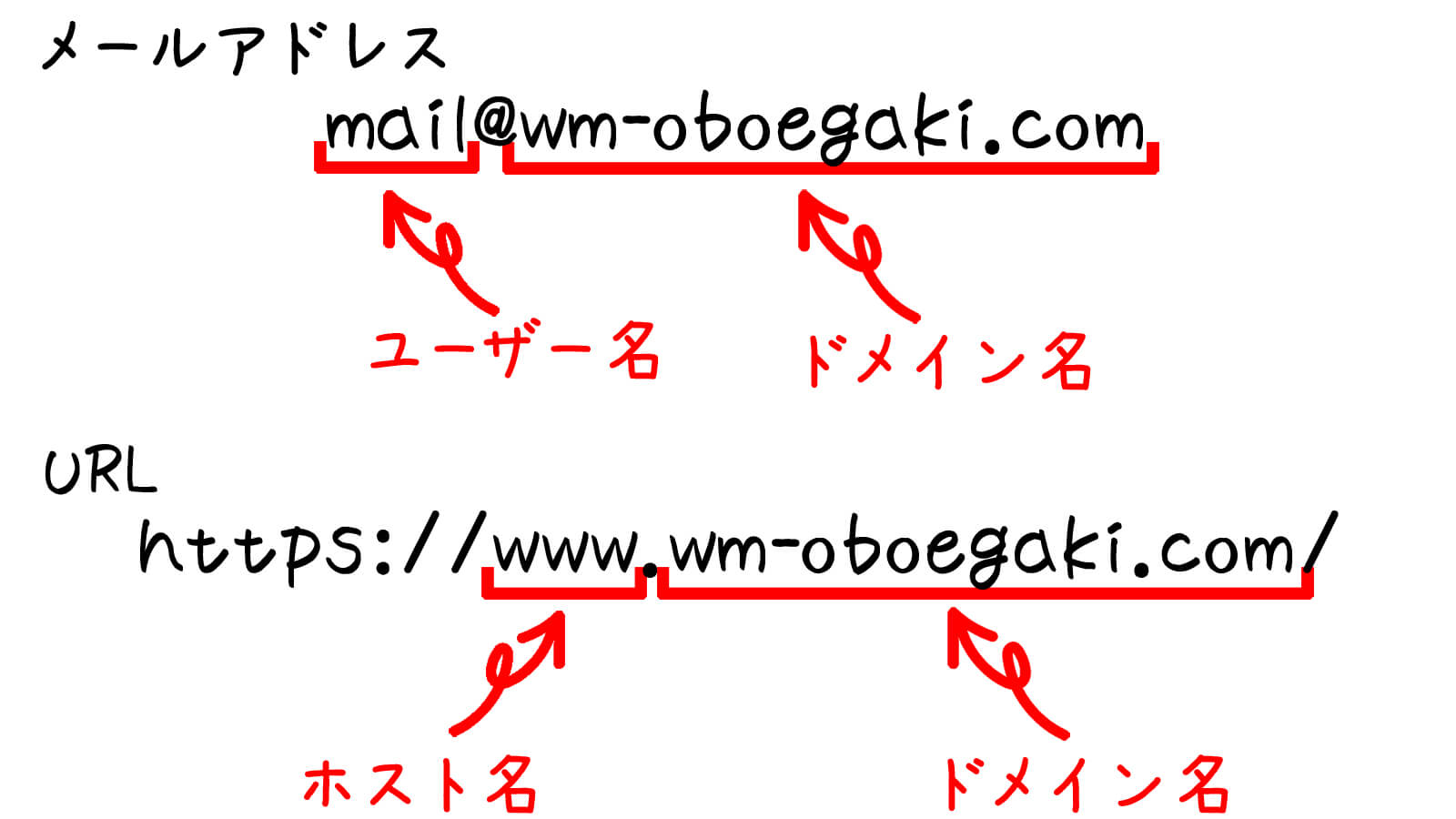
メールアドレスやURLで説明すると、メールアドレスの@マークより後、URLのホスト名より後の文字列が「ドメイン名」となります。
[サイト閲覧の例]
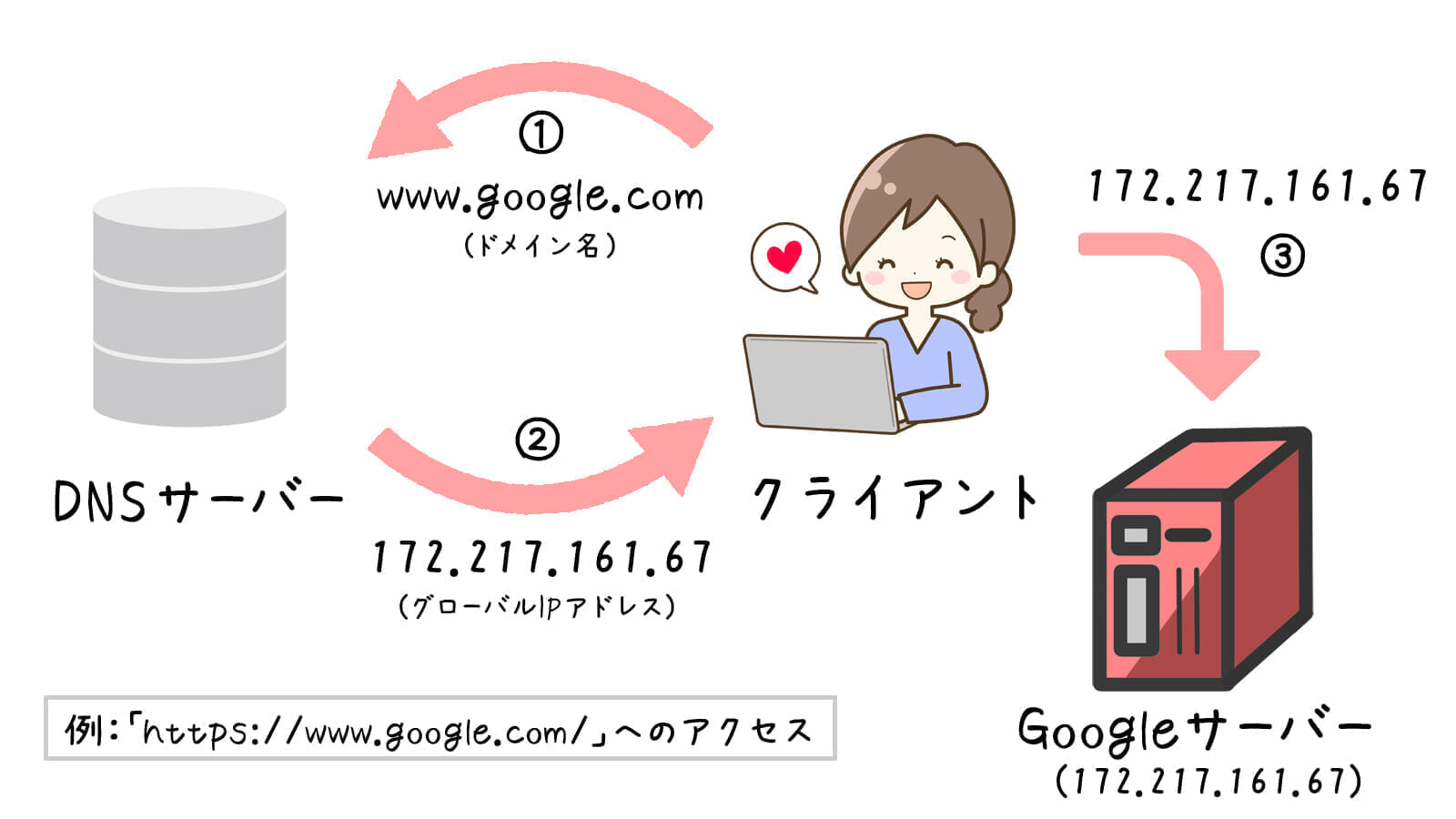
サイト閲覧の仕組みを簡単に説明すると、サイトのURLにアクセスすると「①ドメイン名」をDNS[※]サーバーが「②グローバルIPアドレス」に変換して、その「③グローバルIPアドレス」からサイト(サーバー)にアクセスします。
プロバイダ(回線事業者)からすべての端末(光回線終端装置など)に割り振られるIPアドレスで、世界に1つだけしか存在しない。0〜255の数字を.(ピリオド)で4つ繋げたもの(例:172.217.161.67)。パブリックIPアドレスとも呼ばれる。また、社内LANや家庭内LANで割り振られるIPアドレスをプライベートIPアドレスという。
インターネット上でデータやサービスの位置を特定するための文字列。統一資源位置指定子とも呼ばれる。以前はUniversal Resource Locatorと呼ばれていた。
「ドメイン名」を「IPアドレス」に変換(正引き)、「IPアドレス」を「ドメイン名」に変換(逆引き)、を行うために使用されているシステム。
バリュードメインでドメイン取得
バリュードメインでアカウント登録方法、独自のドメインを取得する方法を解説します。
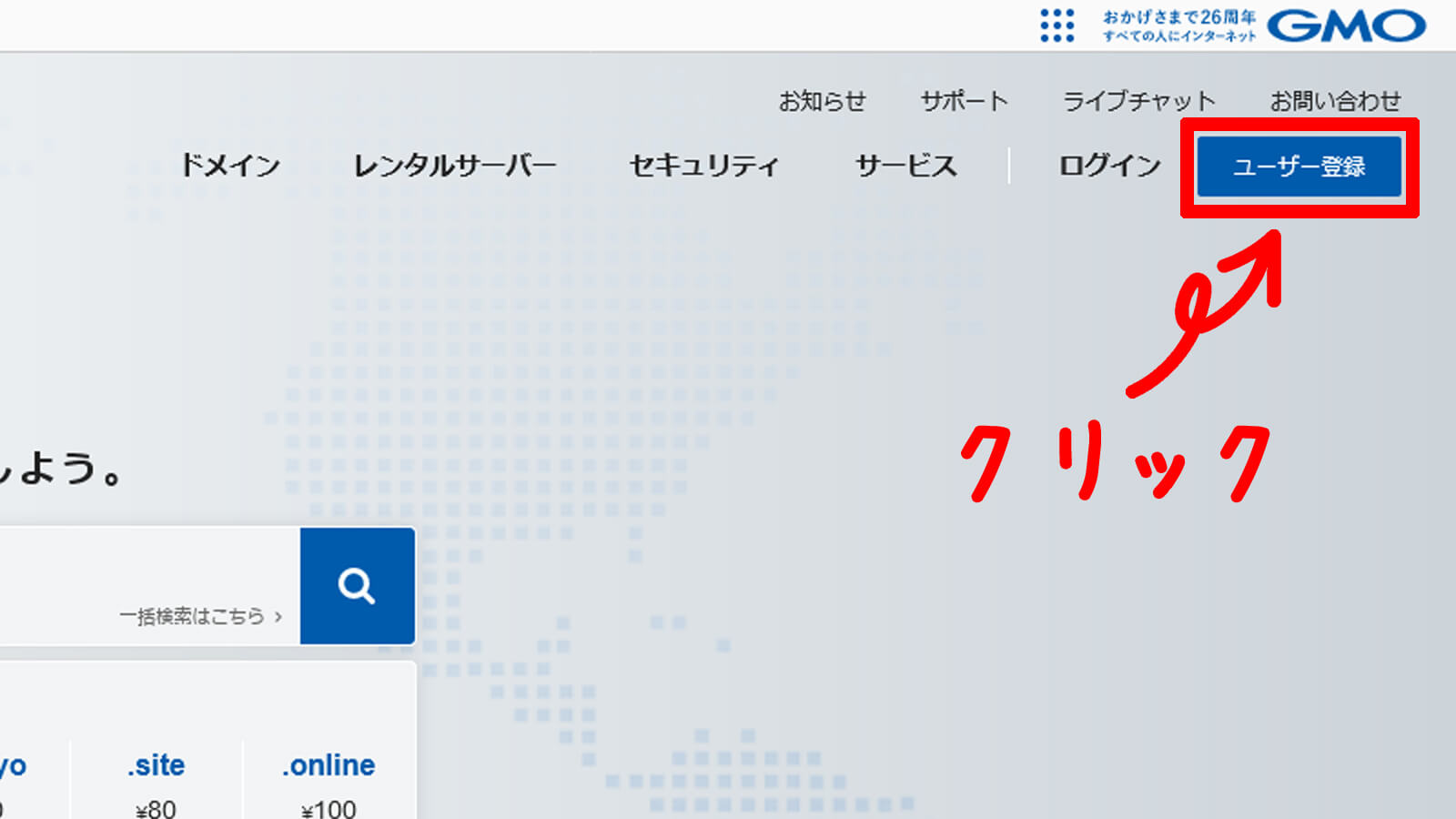
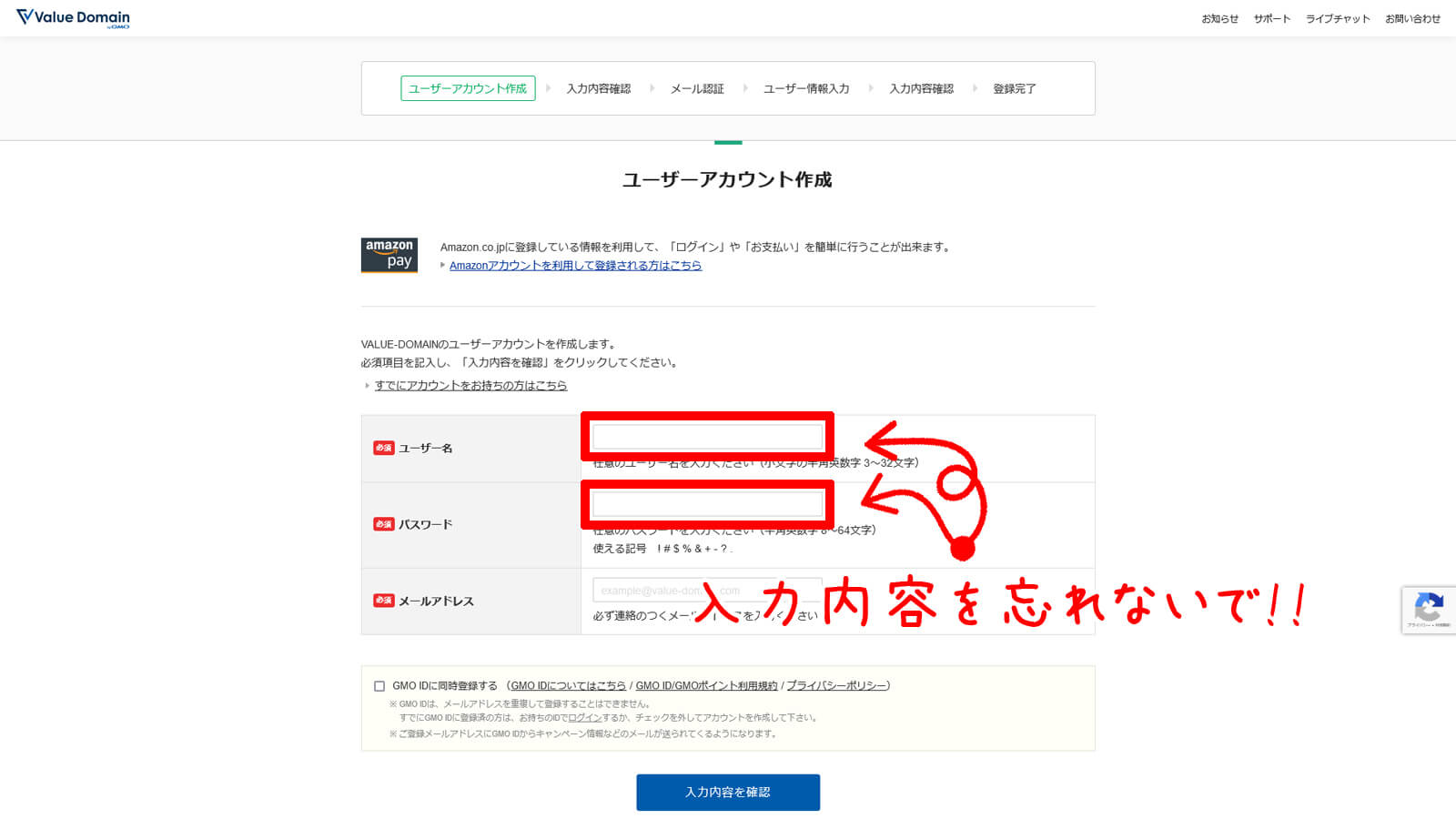
1. ユーザー登録方法
(入力した「ユーザー名」と「パスワード」は、今後ログインに必要になるので、必ず保管しておいてください)
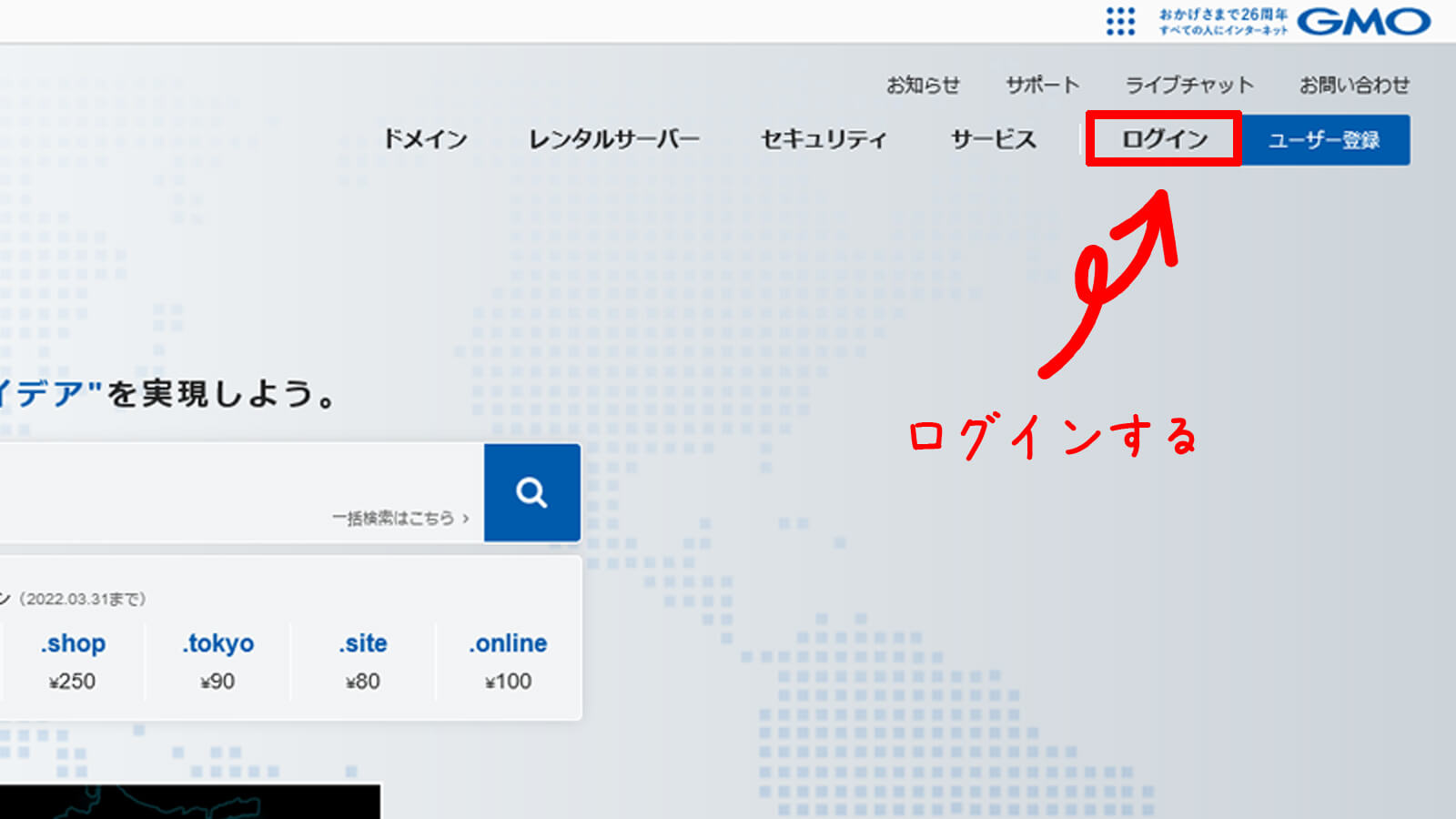
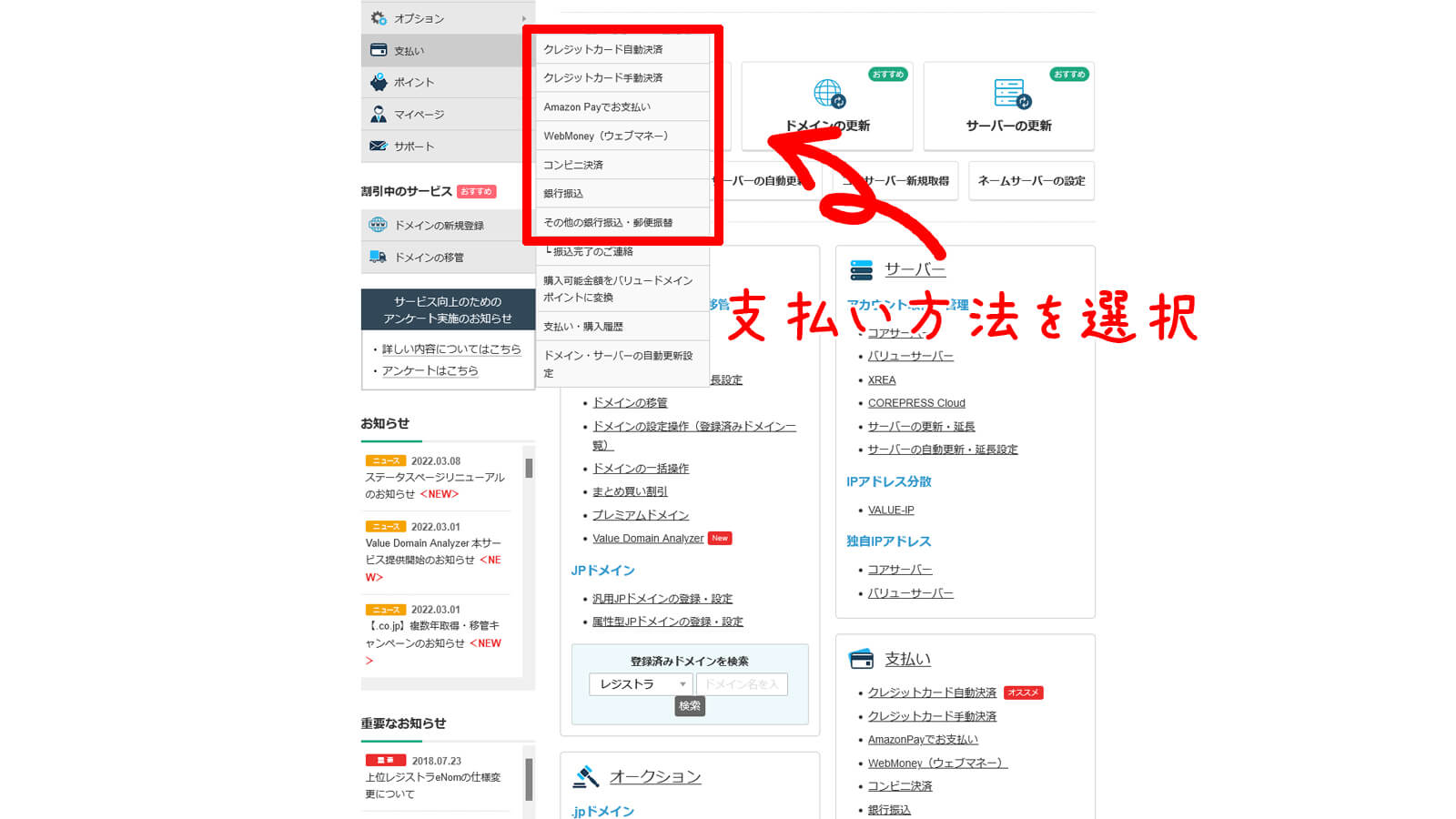
2. 支払い方法の選択
(「支払い」ボタンをクリックすると表示される、支払いページからも支払い方法を選択できます)
決済方法
説明
即時
反映
クレジットカード自動決済
クレジットカード情報を登録しておくことで、登録・更新をスムーズに行えます。購入可能金額への入金の手間や残額不足の心配なく、ドメインやサーバーの更新が自動でできます。
〇
クレジットカード手動決済
購入可能金額に任意の金額をクレジットカードで入金する方法です。クレジットカード情報を登録したくない場合に利用できます。
〇
AmazonPayで支払い
AmazonPayでバリュードメインに入金操作後、登録・更新が行えます。
〇
WebMoney (ウェブマネー)
コンビニ等で購入できるプリペイド電子マネーのウェブマネーで、登録・更新が行えます。
〇
コンビニ決済
バリュードメインで希望入金額を操作してから、コンビニエンスストアで決済します。その後、登録・更新を行えます。
銀行振込 (GMOあおぞらネット銀行)
GMOあおぞらネット銀行では、「即時入金反映可能」「同行間振込手数料無料」といった便利でお得な使い方が可能です。
〇
その他の銀行振込・ 郵便振替
確認作業を行うため、入金反映まで2〜3日要します。振込み後は、必ず「銀行振込・郵便振替完了のご連絡」よりお知らせする必要があります。
3. ドメイン取得方法
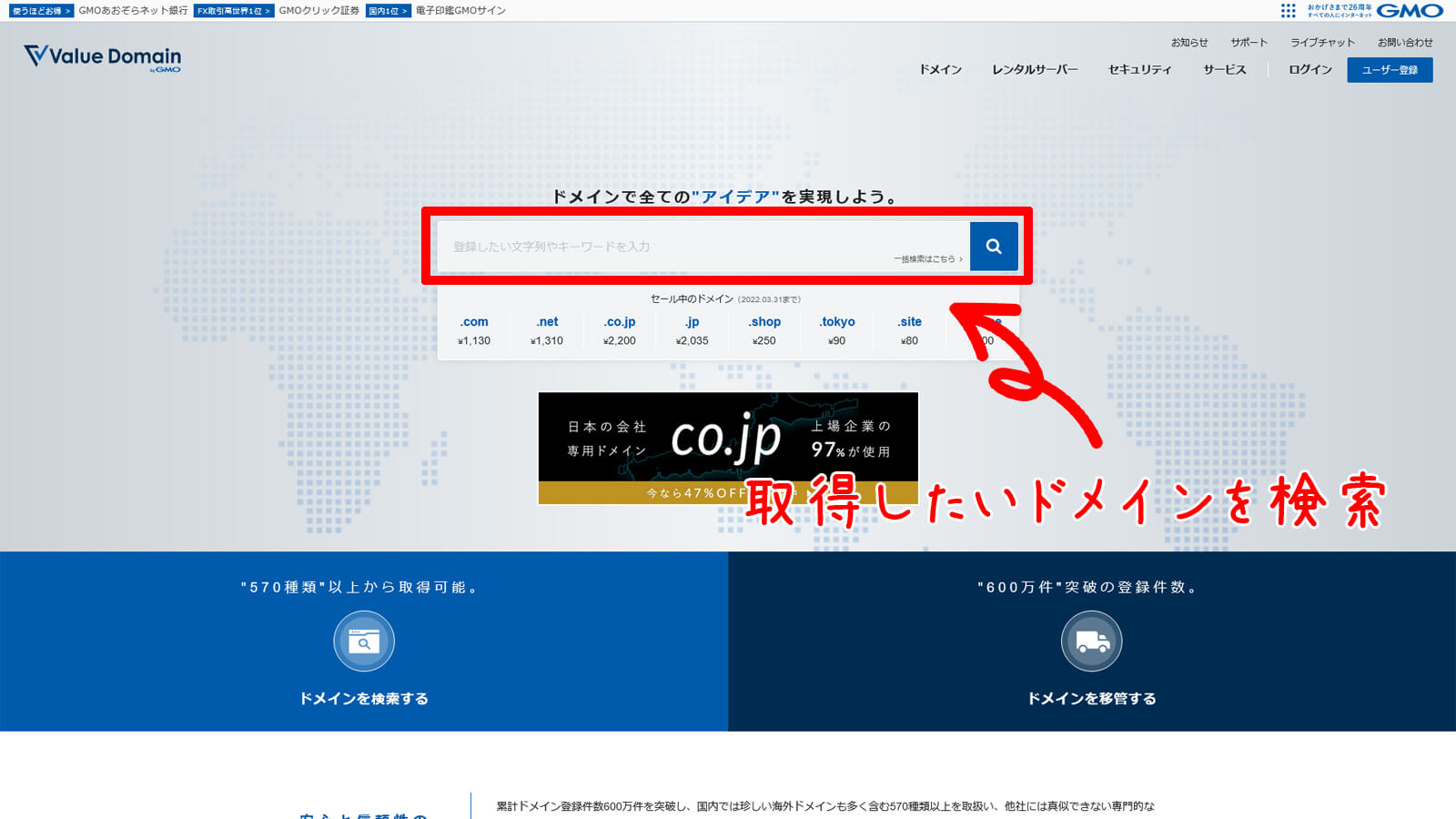
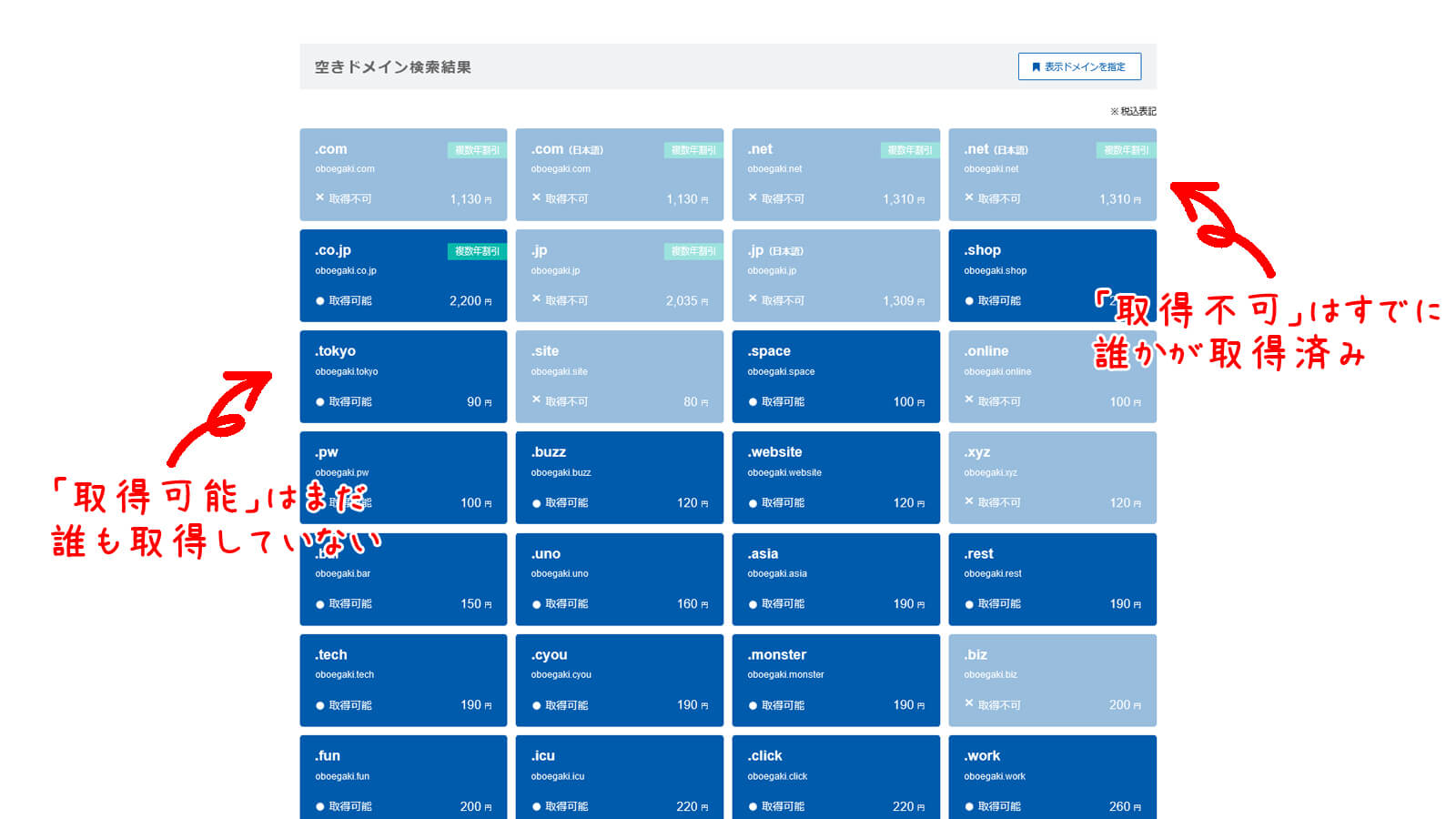
※ 表示されている価格は1年間にかかるの費用です。
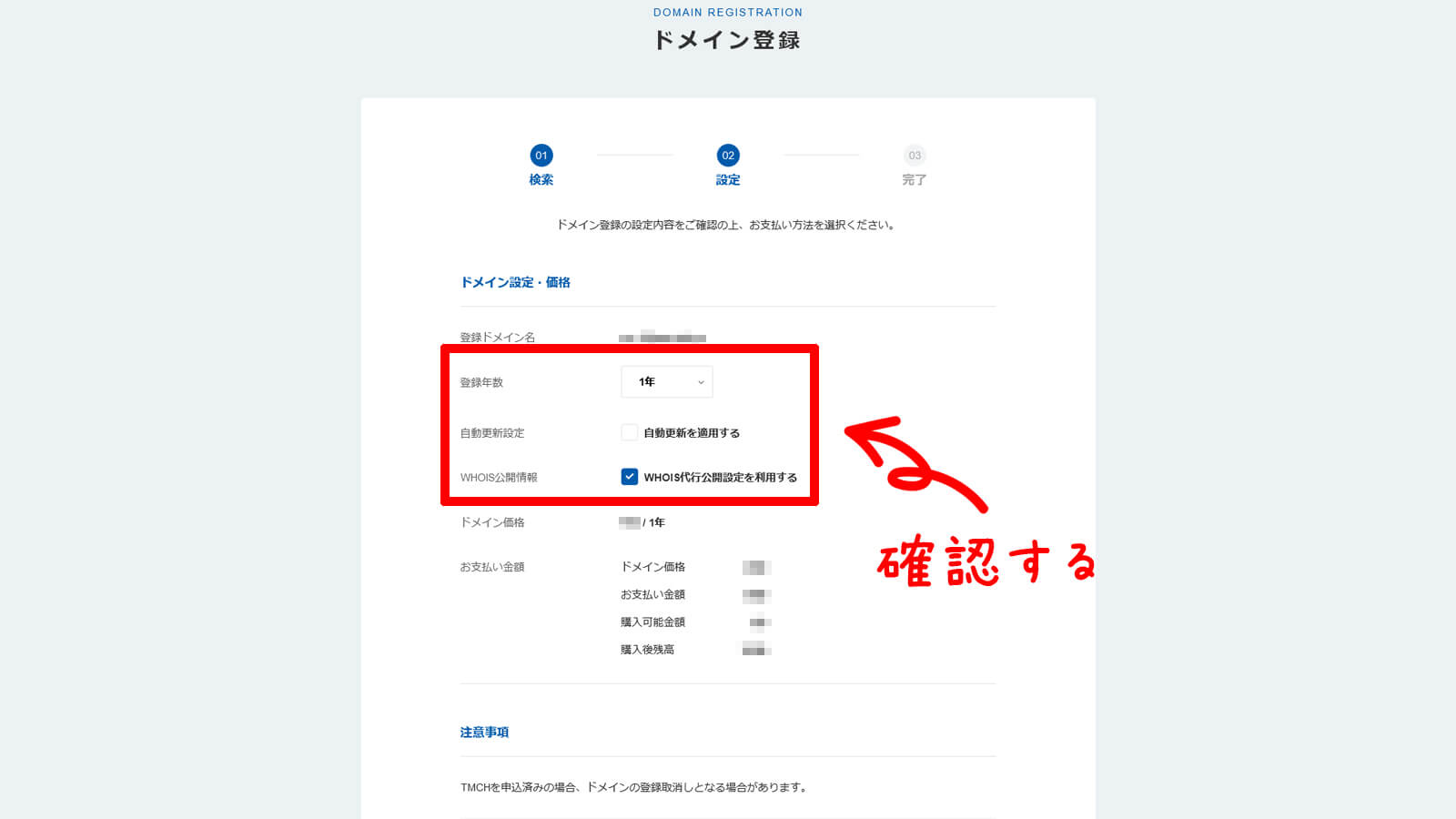
[参考メモ]
「登録年数」
・キャンペーン中だと2年以上で少し安くなる場合がある
「自動更新」
・更新を忘れるとドメインが使用できなくなり、失効後に誰かに取得される可能性がある(更新が近づくとメールはきます)
「WHOIS代行公開」
・個人ならばチェック推奨
・チェックしないとドメイン申請者の住所や電話番号などが公開される
・チェックするとドメイン申請者の個人情報の代わりにGMOの住所や電話番号が公開される
トラブル発生時のため、担当者の連絡先などドメイン登録者に関する情報をインターネット閲覧者が参照できるサービス。
WHOISで公開される情報には、個人情報(氏名、住所、電子メールアドレス、電話番号)などが含まれているため、プライバシー保護の観点から個人情報を公開したくない場合、代わりにドメイン管理サービス会社が用意した別の情報を公開してくれるサービス。
(ドメインがTMCH[※]に登録されている場合はドメイン取得が取り消される場合があります)
ドメイン管理機関ICANNの権利保護システム。ドメイン取得によっておこる商標権侵害や不正使用を防ぐためのシステムで、登録された商標と同じドメイン取得申請があった場合、商標権者とドメイン取得申請者に警告が行われる。
バリュードメインでドメイン設定
バリュードメインのドメインの設定をおこない、独自ドメインを使ったURLでアクセスできる状態にします。
1. DNSレコード設定方法
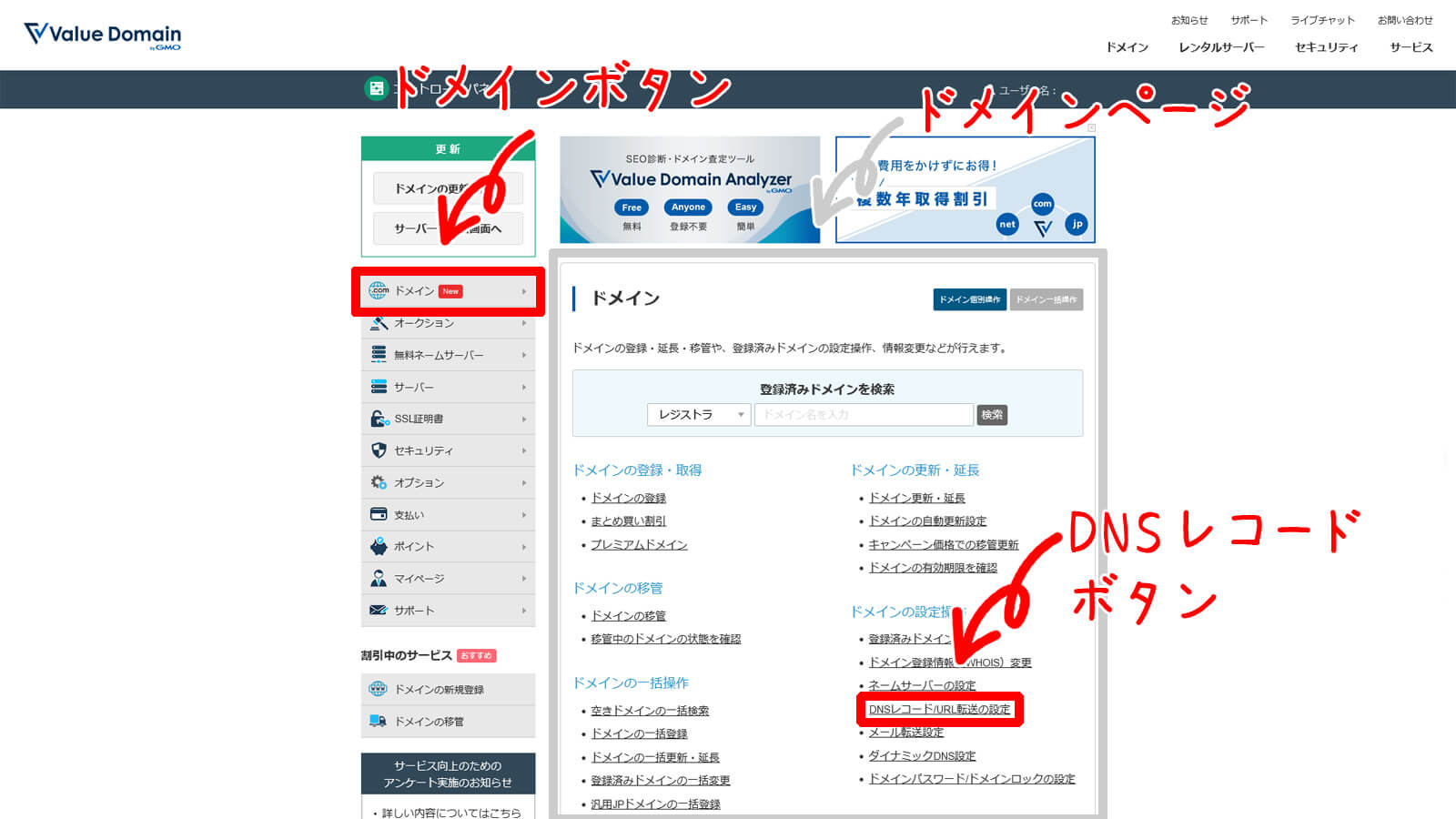
(〇〇〇はあなたのドメイン名)
(xxx.xxx.xxx.xxxを自分のサーバーのグローバルIPアドレスに置き換えてください)
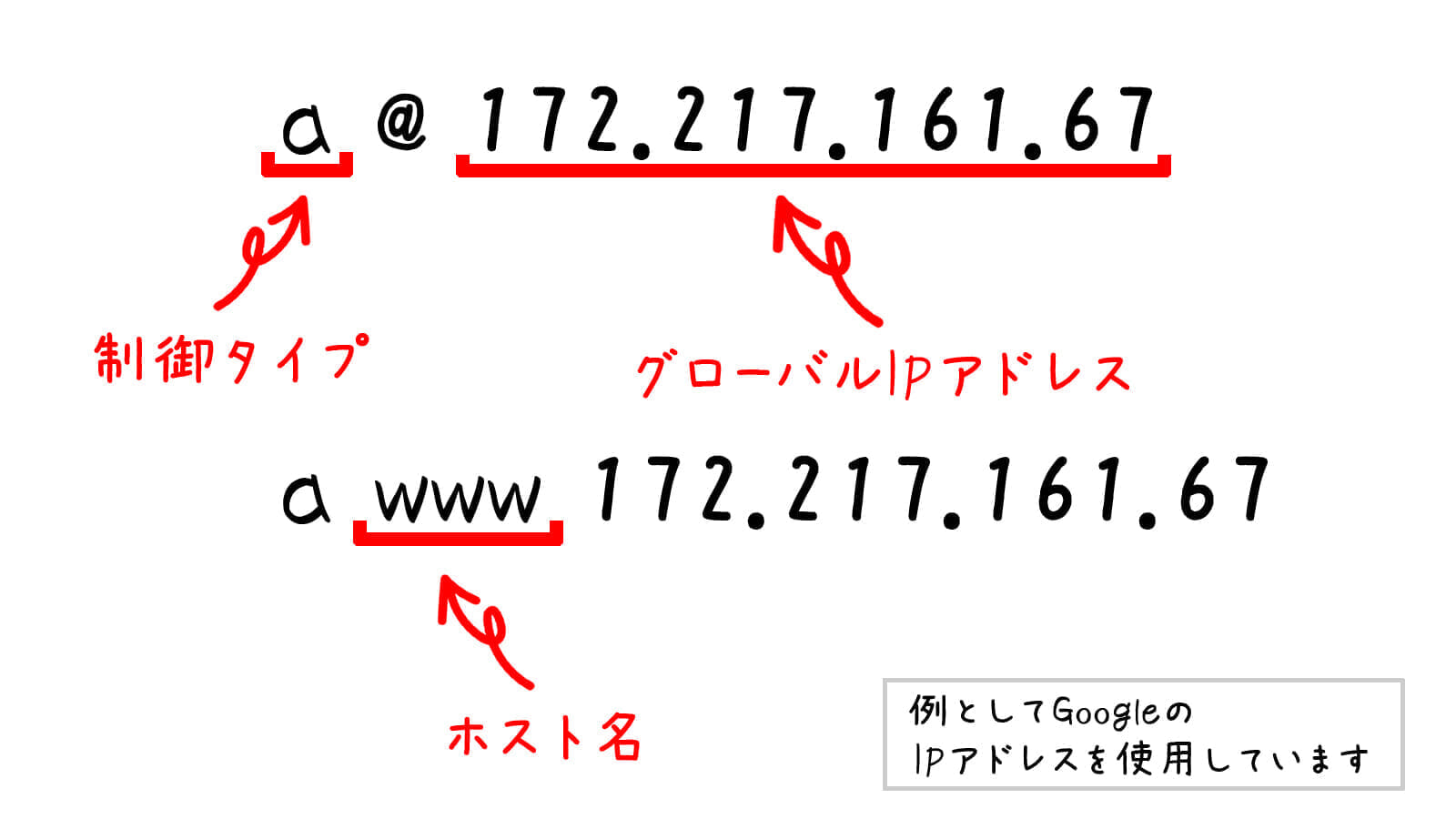
a @ xxx.xxx.xxx.xxx
a www xxx.xxx.xxx.xxx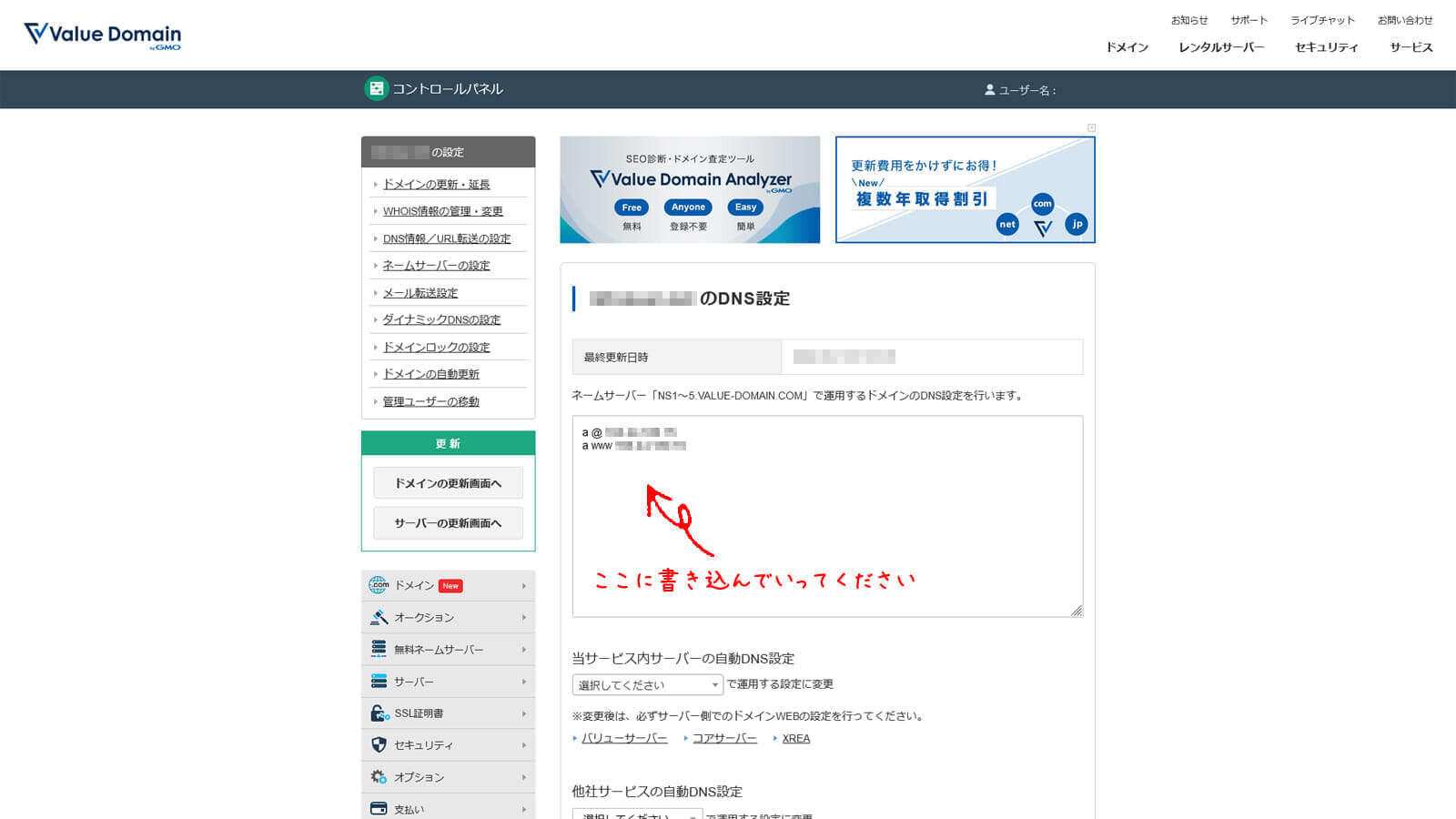
[動作説明]
例:正引き
「a @ 172.217.161.67」を書き込んだ場合
「google.com」が「172.217.161.67」に変換され、「https://google.com/」のURLにアクセスできるようになる。
「a www 172.217.161.67」を書き込んだ場合
「www.google.com」が「172.217.161.67」に変換され、「https://www.google.com/」のURLにアクセスできるようになる。
DNS(Domain Name System)サーバが処理に使用する為の記述。全体ではなくそれぞれの行。
IPv4に対応したグローバルIPアドレスにホスト名を対応させる為の記述。制御タイプはA。名前の由来はAddressの頭文字。
(下記は例としてvalueとdomainのサブドメインを作成する場合)
a value xxx.xxx.xxx.xxx
a domain xxx.xxx.xxx.xxx
[動作説明]
例:正引き
「a mail 172.217.161.67」を書き込んだ場合
「mail.google.com」が「172.217.161.67」に変換され、「https://mail.google.com/」のURLにアクセスできるようになる。
「a drive 172.217.161.67」を書き込んだ場合
「drive.google.com」が「172.217.161.67」に変換され、「https://drive.google.com/」のURLにアクセスできるようになる。
ドメインの前に「ホスト名」+「.」を接続したドメインで、ドメインを取得すると複数作成できる。(例:hostname.vtuber-ch.com)
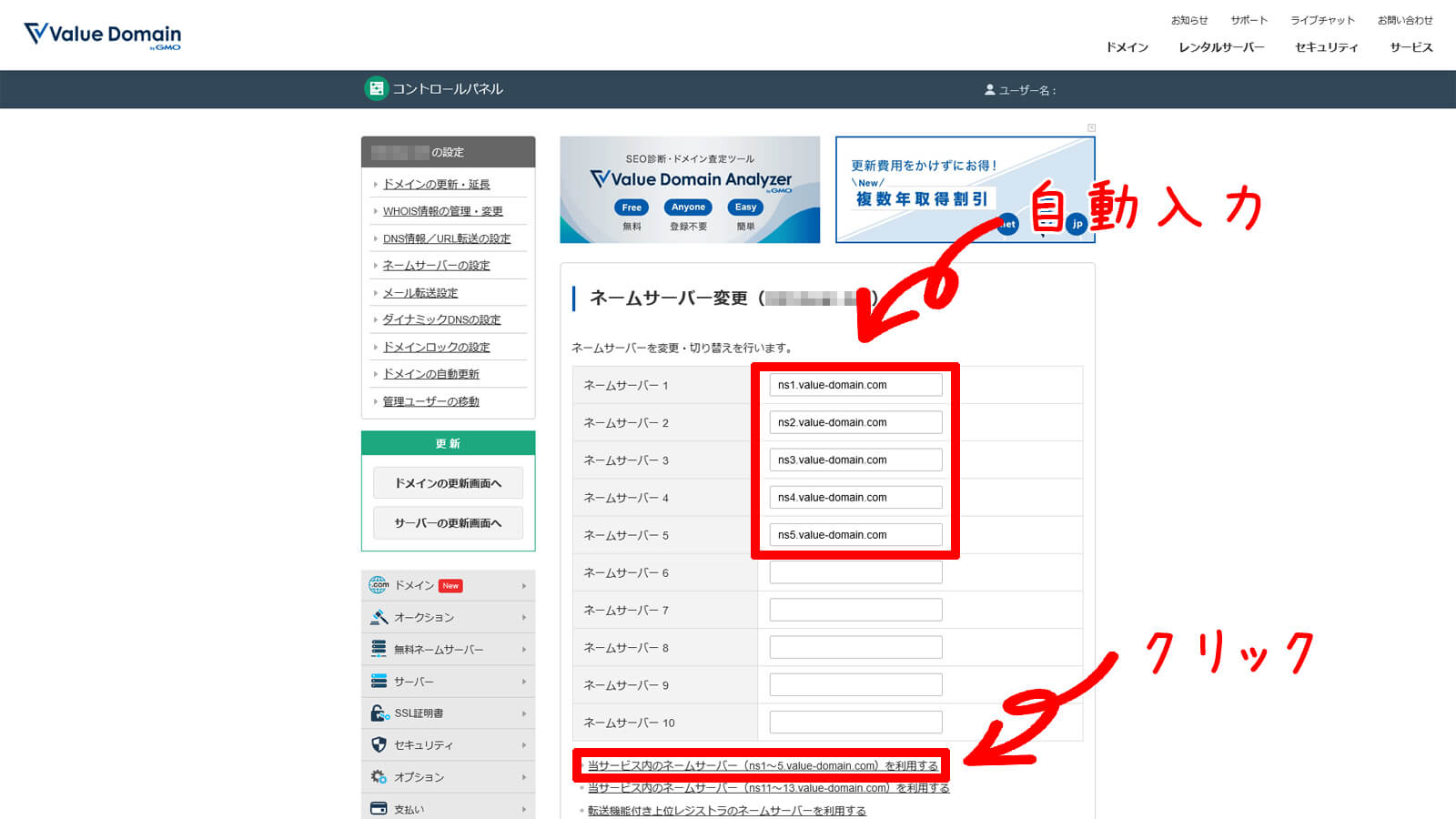
2. DNSサーバー設定方法
まとめ
今回は、バリュードメインでのドメイン取得方法や設定をご紹介しましたが、他にも複数のドメイン管理会社があり、取り扱うドメインの種類や価格が違うので比較検討してみるのもいいかもしれません。
管理人は、複数ドメインを扱っておりドメインによってドメイン管理会社を変えるのは面倒なので、すべてのドメインをバリュードメインで管理しています。