
ConoHaのコントロールパネルから独自ドメインを設定する方法

バリュードメイン[※]で取得した独自ドメインを、ConoHa[※]のコントロールパネルから設定して、独自ドメインのURLにアクセスできるようにします。
サーバーがConoHa以外の場合やドメインを取得していない方は下記のリンクを参考にしてください
⇒ バリュードメインでドメインの取得方法とドメインの設定方法
GMOデジロック株式会社が運営するドメイン取得・管理サービス。国内では珍しい海外のドメインも多く、570種類以上のドメインを取得できます。
GMOインターネット株式会社が運営するホスティング(レンタルサーバー)サービス。提供するレンタルサーバーの表示速度は、GMO調べで国内No.1。
ConoHa VPSでドメイン設定方法
ConoHa VPS[※]を例に独自ドメインの設定方法を説明していきます。
GMOインターネット株式会社が運営するVPS。豊富なテンプレートイメージと高速SSDによって、たったの25秒で「今すぐ使える」サーバーが作れる。
1. DNSレコード設定方法

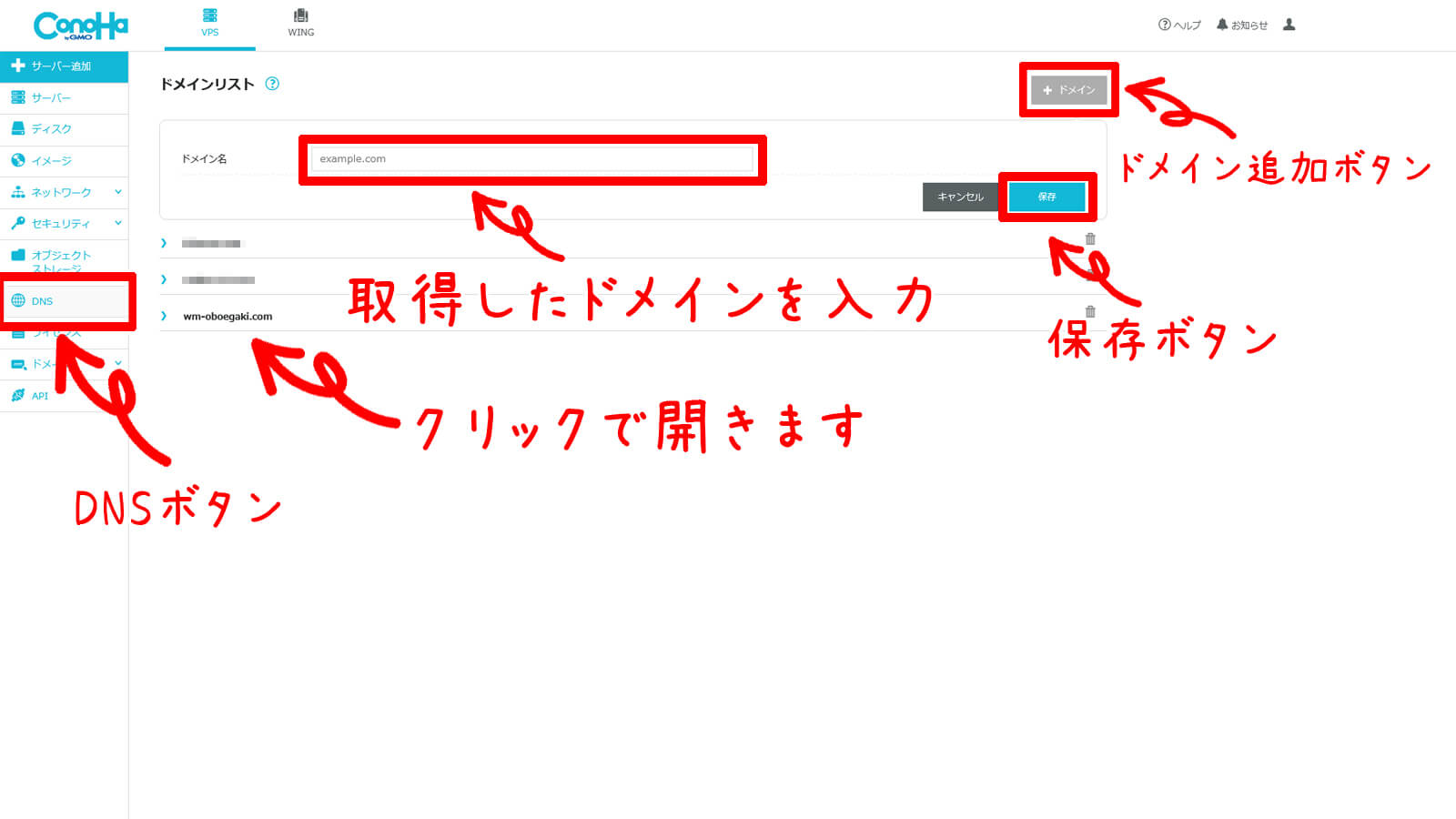
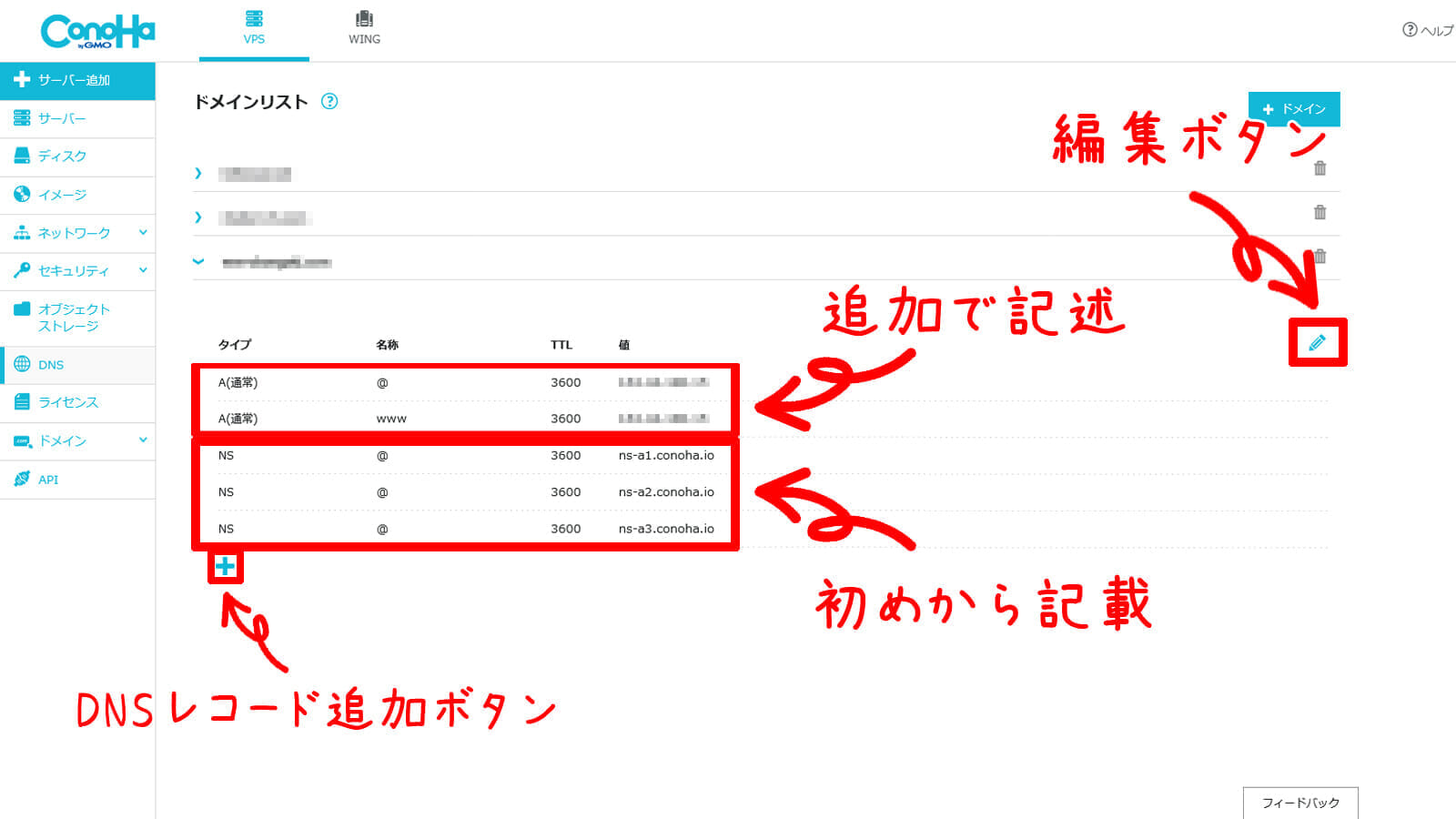
(「xxx.xxx.xxx.xxx」は自分のサーバーのグローバルIPアドレスに置き換えてください)
A(通常) @ 3600 xxx.xxx.xxx.xxx
A(通常) www 3600 xxx.xxx.xxx.xxx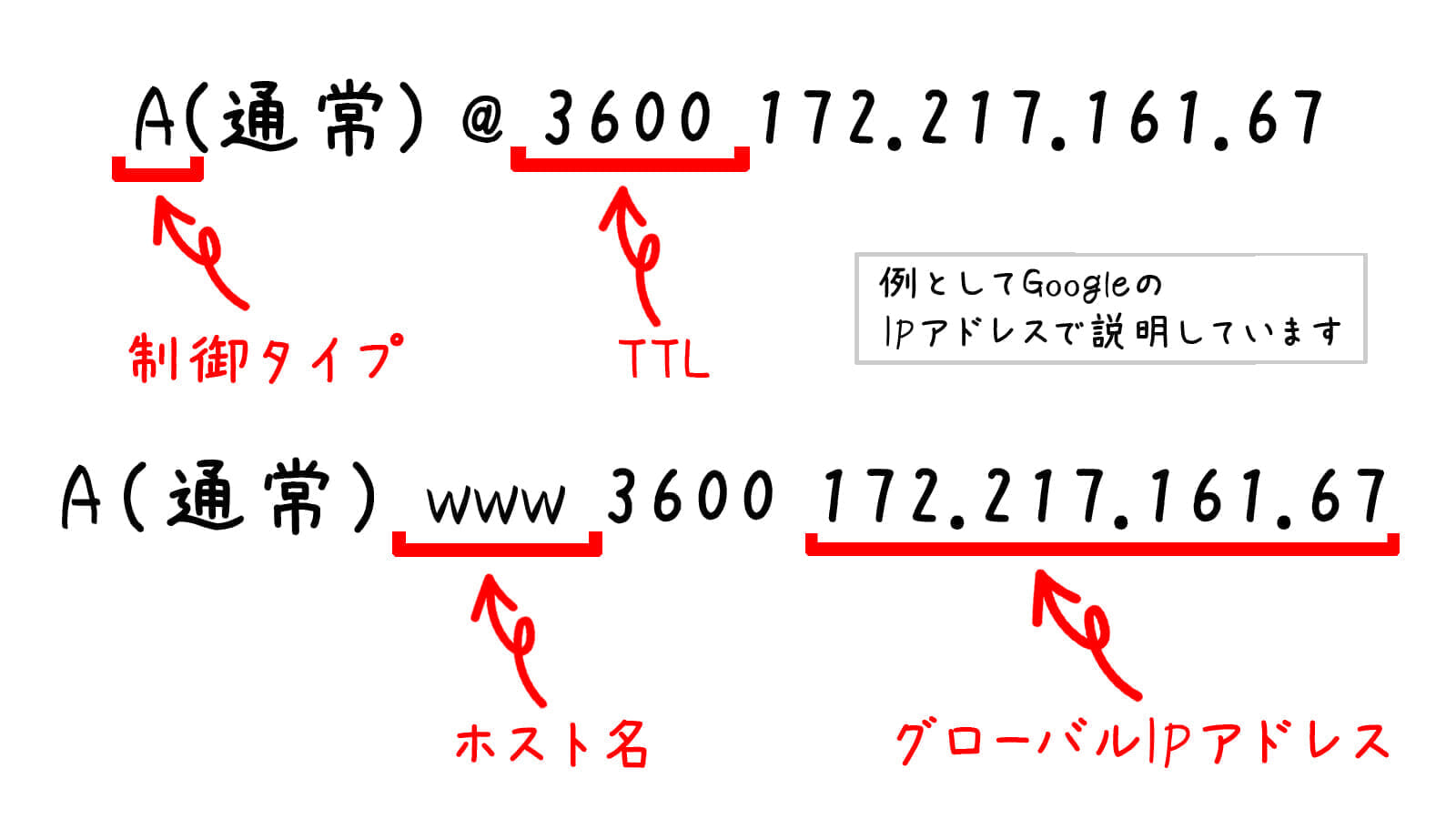
[動作説明]
例:正引き
「A(通常) @ 3600 172.217.161.67」を書き込んだ場合
「google.com」が「172.217.161.67」に変換され、「https://google.com/」のURLにアクセスできるようになる。
「A(通常) www 3600 172.217.161.67」を書き込んだ場合
「www.google.com」が「172.217.161.67」に変換され、「https://www.google.com/」のURLにアクセスできるようになる。
DNS(Domain Name System)サーバが処理に使用する為の記述。全体ではなくそれぞれの行。
IPv4に対応したグローバルIPアドレスにホスト名を対応させる為の記述。制御タイプはA。名前の由来はAddressの頭文字。
DNSレコードをキャッシュに保持可能な時間(有効時間)で、秒で記述する。
(下記は例としてmailとdriveのサブドメインを作成する場合)
A(通常) mail 3600 xxx.xxx.xxx.xxx
A(通常) drive 3600 xxx.xxx.xxx.xxx
[動作説明]
例:正引き
「A(通常) mail 3600 172.217.161.67」を書き込んだ場合
「mail.google.com」が「172.217.161.67」に変換され、「https://mail.google.com/」のURLにアクセスできるようになる。
「A(通常) drive 3600 172.217.161.67」を書き込んだ場合
「drive.google.com」が「172.217.161.67」に変換され、「https://drive.google.com/」のURLにアクセスできるようになる。
ドメインの前に「ホスト名」+「.」を接続したドメインで、ドメインを取得すると複数作成できる。(例:hostname.vtuber-ch.com)
2. DNSサーバー設定方法
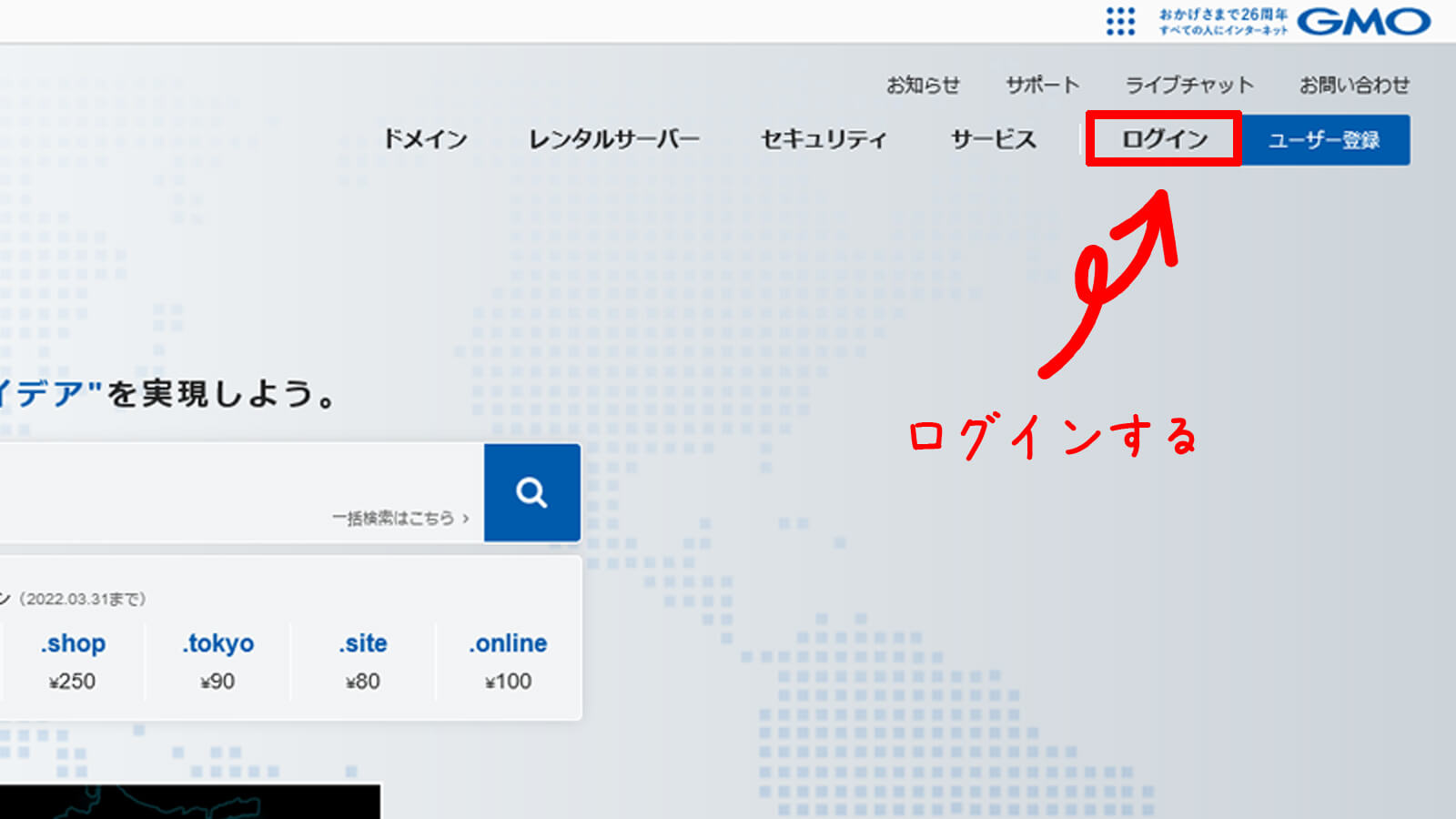
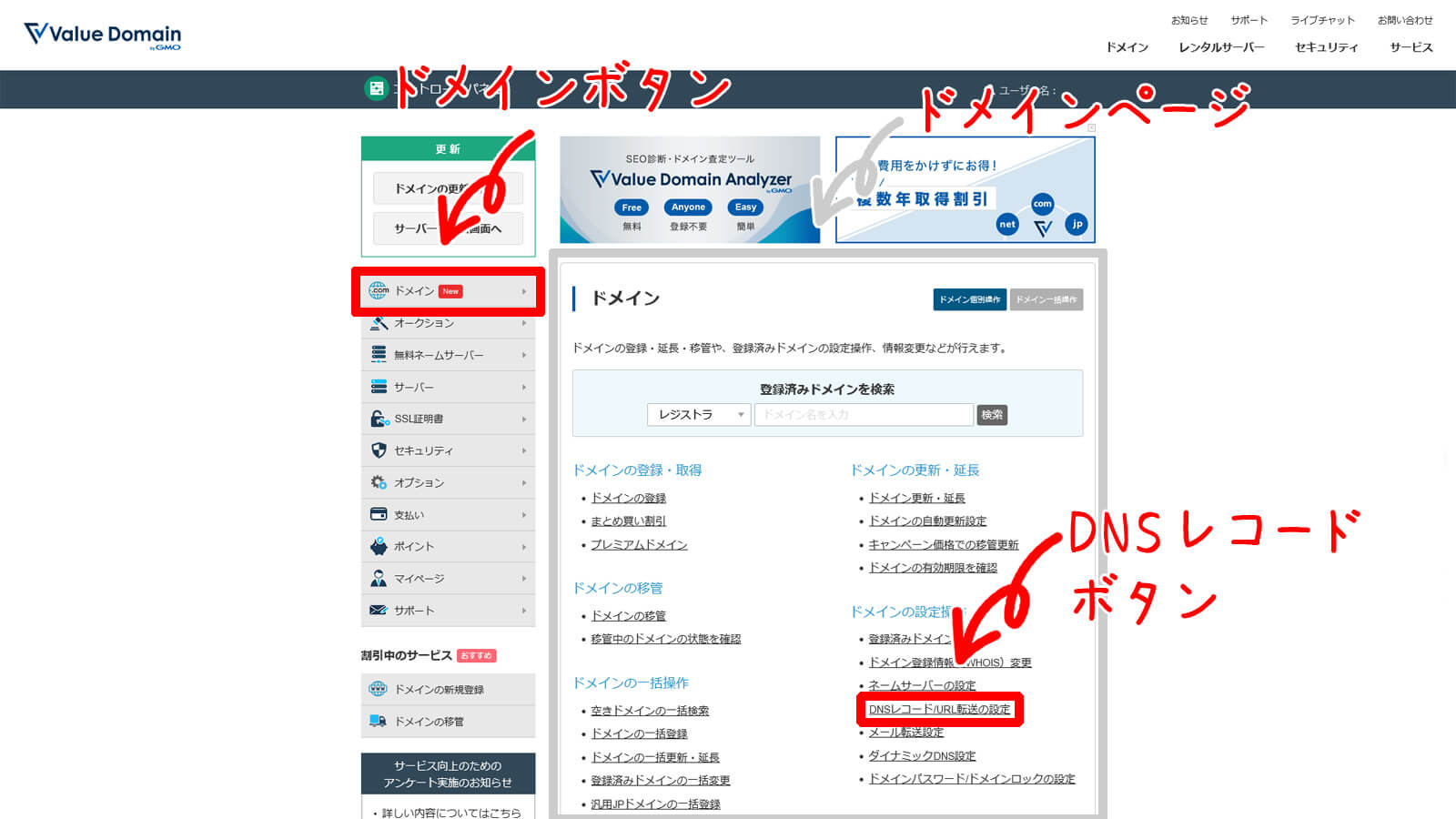
ns-a1.conoha.io
ns-a2.conoha.io
ns-a3.conoha.io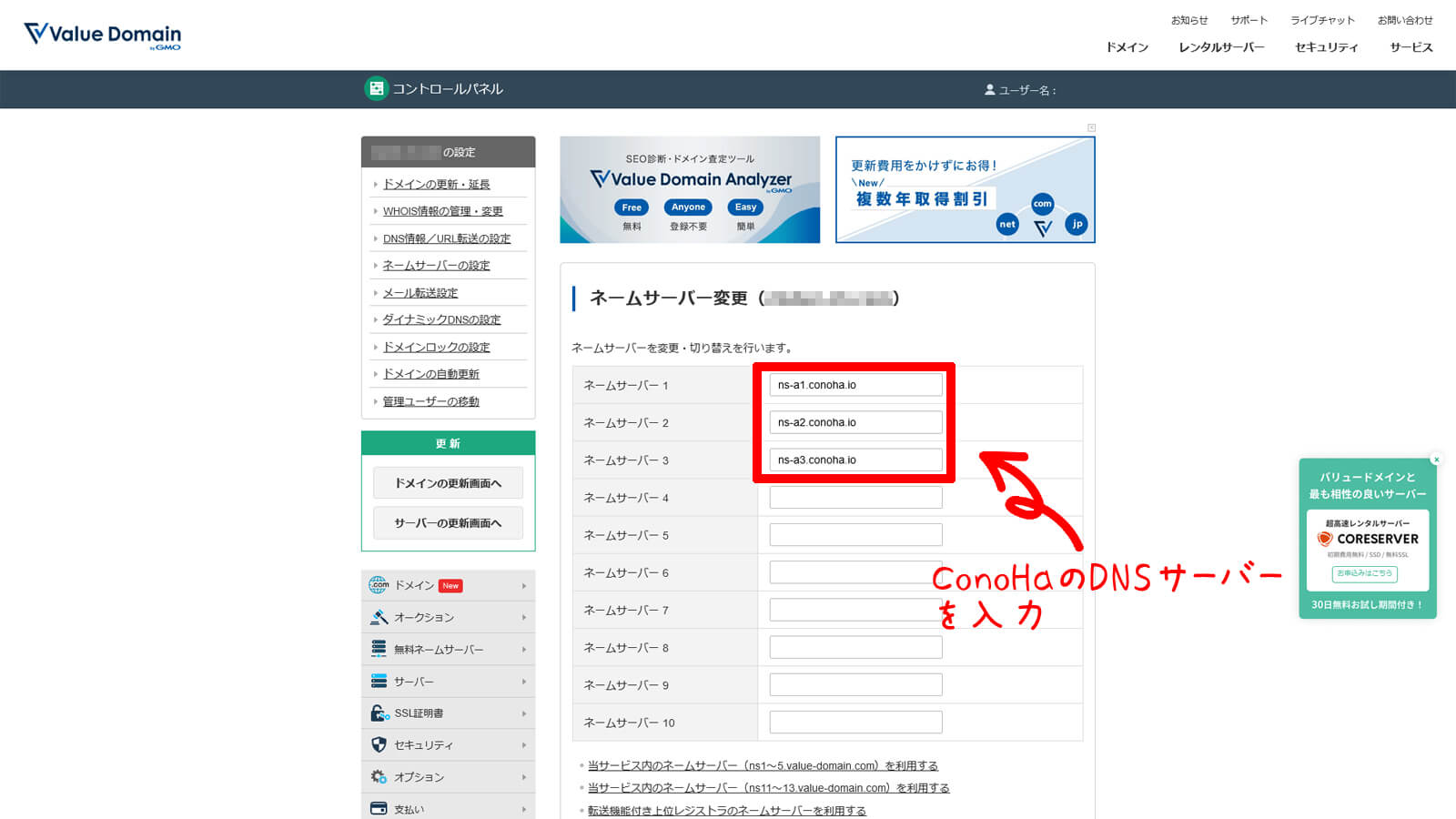
まとめ
今回は、「ドメインをバリュードメインで取得」して「ConoHaのDNSサーバー」を使って「ConoHaのコントロールパネル」で設定しましたが、DNSサーバーを提供しているサイトなら設定できるので、「ドメインをバリュードメインで取得」して「バリュードメインのDNSサーバー」を使って「バリュードメインのコントロールパネル」で設定することも可能です。(バリュードメインでのドメイン設定方法はコチラ)