
ConoHaのVPSに超高速WP実行環境「KUSANAGI」を導入する方法

WordPress[※]を超高速で表示するため、ConoHa VPS[※]のかんたんKUSANAGIアプリケーションテンプレートを適用して、VPS[※]に仮想マシンイメージKUSANAGI[※]を導入します。
また、ConoHaでは時間課金制&初期費用0円なので、お試しでテスト導入なども可能となっています。今回、説明する2GBプランならば1時間3.3円(1日だと約79円)で利用できるのでお気軽に試すことができます。(2022年4月時点の価格)
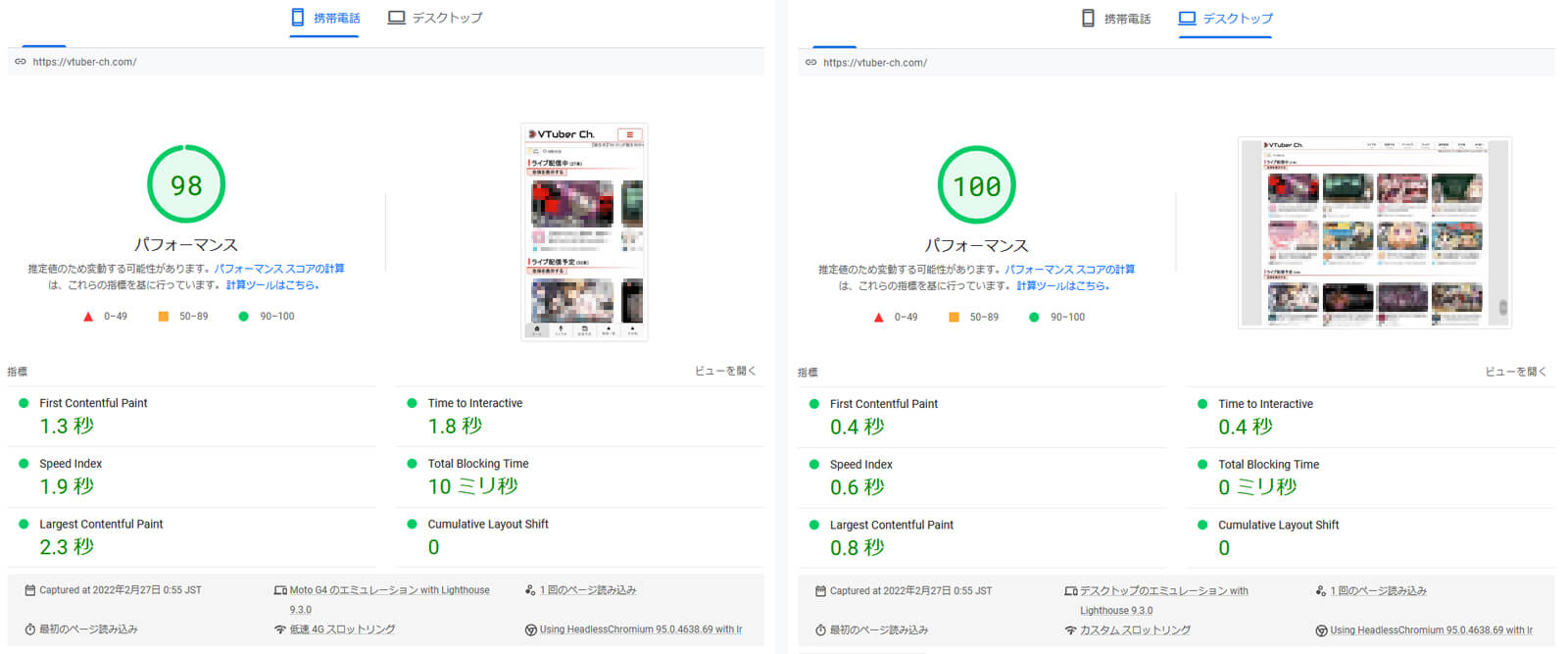
(画像は管理人が運用しているKUSANAGI導入済みサイトのPageSpeed Insights測定結果)
[時間課金制の注意点]
サーバーを停止(シャットダウン)するだけでは時間課金が止まりません。課金を止めるためにはサーバーを削除する必要があります。(削除前にイメージ保存機能を使うことで削除後もサーバーを復元できますが、IPアドレスは変わるので注意が必要です)
WordPress Foundationによって開発されたオープンソース ブログプラットフォーム。プログラム言語がわからなくても管理画面からサイトやブログの作成が可能。
GMOインターネット株式会社が運営するVPS。豊富なテンプレートイメージと高速SSDによって、たったの25秒で「今すぐ使える」サーバーが作れる。
仮想専用サーバー。複数のユーザーで1つのサーバーを共有するが、専用サーバーと同等の機能を有しているサーバ。
プライム・ストラテジー株式会社が開発した、超高速WordPress実行環境。
KUSANAGIについて
KUSANAGI9は、プライム・ストラテジー株式会社が開発した、超高速WordPress実行環境です。
高いパフォーマンスが特徴で、LAMP[※]環境と比較して、キャッシュ使用時には約2,330倍、キャッシュ未使用時には約20倍のWordPress高速化を実現できます。
また、コマンド一つで「Webサーバー」や「データベース」を簡単に切り替えられます(例:Nginx→Apacheなど)。同じようにバージョンも簡単に切り替えることができます(例:php7.4→php8.0など)。
LAMP
(比較基準)
KUSANAGI
仮想CPU
4
4
メモリ
16GiB
16GiB
OS
CentOS[※]
KUSANAGI
Webサーバー
Apache[※]
Nginx[※]
データベース
MariaDB[※]
MariaDB
速度
(キャッシュあり)
1
2330倍
速度
(キャッシュなし)
1
20倍
OSを「Linux」、Webサーバーを「Apache」、データベースを「MySQL」、プログラム言語を「PHP」で構成された環境のことで、すべての頭文字からこう呼ばれる。
CentOSプロジェクトが開発するLinuxディストリビューション(Linuxと動作に必要なソフトを組み合わせたもの)で、Red Hat Enterprise Linuxの開発版(アップストリーム)にあたる。
NGINXが開発したWebサーバーソフトウェア。軽量で同時に大量のアクセスがあった場合でもレスポンス性能が大きく下がることがない。
Apacheソフトウェア財団によって開発されているWebサーバーソフトウェア。CPUリソースが必要な重い処理に向いており、設定が比較的簡単。世界で最も多く使われていWebサーバーなので、信頼性が高く解説サイトも多い。
Michael Widenius氏によって開発されたMySQLから派生したデータベース管理システム。大量のデータを高速に処理できることが特徴。
かんたんKUSANAGIとは
かんたんKUSANAGIとは、ConoHa VPSのアプリケーションテンプレートの一つで、VPS構築からWordPress構築まで、コンソールでのコマンド操作が一切不要な初心者向けのKUSANAGI導入方法です。
(表はアプリケーションテンプレートの比較)
KUSANAGI
かんたんKUSANAGI
初期設定
コンソール上で「データベースやWebサーバーの選択」や「各種ソフトウェアバージョンの選択」など他にも複数の設定が必要
自動で初期設定が完了
KUSANAGI manager[※]
インストールされない
インストールされる
サイトの追加・削除
コンソール上で「データベースの設定」や「SSLの設定」など他にも複数の設定が必要
KUSANAGI manager上で「ドメイン」と「メールアドレス」のみ入力で追加、ボタン操作で削除
SSL[※]
コンソール上でコマンド操作
KUSANAGI manager上のボタンでON・OFF
fcache[※]
コンソール上でコマンド操作
KUSANAGI manager上のボタンでON・OFF
bcache[※]
コンソール上でコマンド操作
KUSANAGI manager上のボタンでON・OFF
WAF[※]
コンソール上でコマンド操作
KUSANAGI manager上のボタンでON・OFF
バックアップ(Web・DB)
手動でのバックアップが必要
KUSANAGI manager上のボタンで可能
(自動バックアップもボタンでON・OFF)
メリット
・「データベースやWebサーバーの種類」や「バージョン」が選択できる。
・データベースの「名前」や「パスワード」などを自分で決定できる。
・初期設定の必要がない。
・ボタン操作のみで殆どのことができる。
・コンソールを操作する必要がない。
デメリット
・すべての操作をコンソール上で行うので知識が必要。
・「データベースやサーバーの種類」「各種バージョン」の選択ができない。(コンソールからならできる)
・ボタン一つでサイトの削除できてしまうので注意が必要。
ConoHa専用のKUSANAGI管理ツール。知識がなくてもKUSANAGIの導入・運用できる。
インターネット上の通信を暗号化する技術で、SSL化することでサイト閲覧者のブラウザとサーバーとの通信が暗号化される。
WebサーバーのNginxが行うキャッシュでキャッシュデータをサーバーに保存する。
WordPressのKUSANAGIプラグインが行うキャッシュでキャッシュデータをデータベースに保存する。
ウェブアプリケーションの脆弱性を悪用した攻撃を防いでくれるファイアウォール。WordPressの管理ページを狙った攻撃などを防いでくれるが、設定を正しく行わないと管理ページにアクセスできなくなるなど不具合も発生する。
KUSANAGI導入
KUSANAGIの推奨メモリは4GBですが、2GBでも十分速度はでるので、今回は2GBプランの導入方法を説明します。
ちなみに、管理人が過去に運営していた「KUSANAGI+WEXAL」環境のサイトは、1日2万PV程度でしたが2GBでも問題なく運営できていました。
導入VPSスペック
導入するVPSのスペックは下記の通りです。
メモリー
2GB
CPU
3コア
OS
KUSANAGI 9
導入ソフトウェア
導入するソフトウェアは下記の通りです。
Webサーバー
NGINX
データベース
MariaDB
導入手順
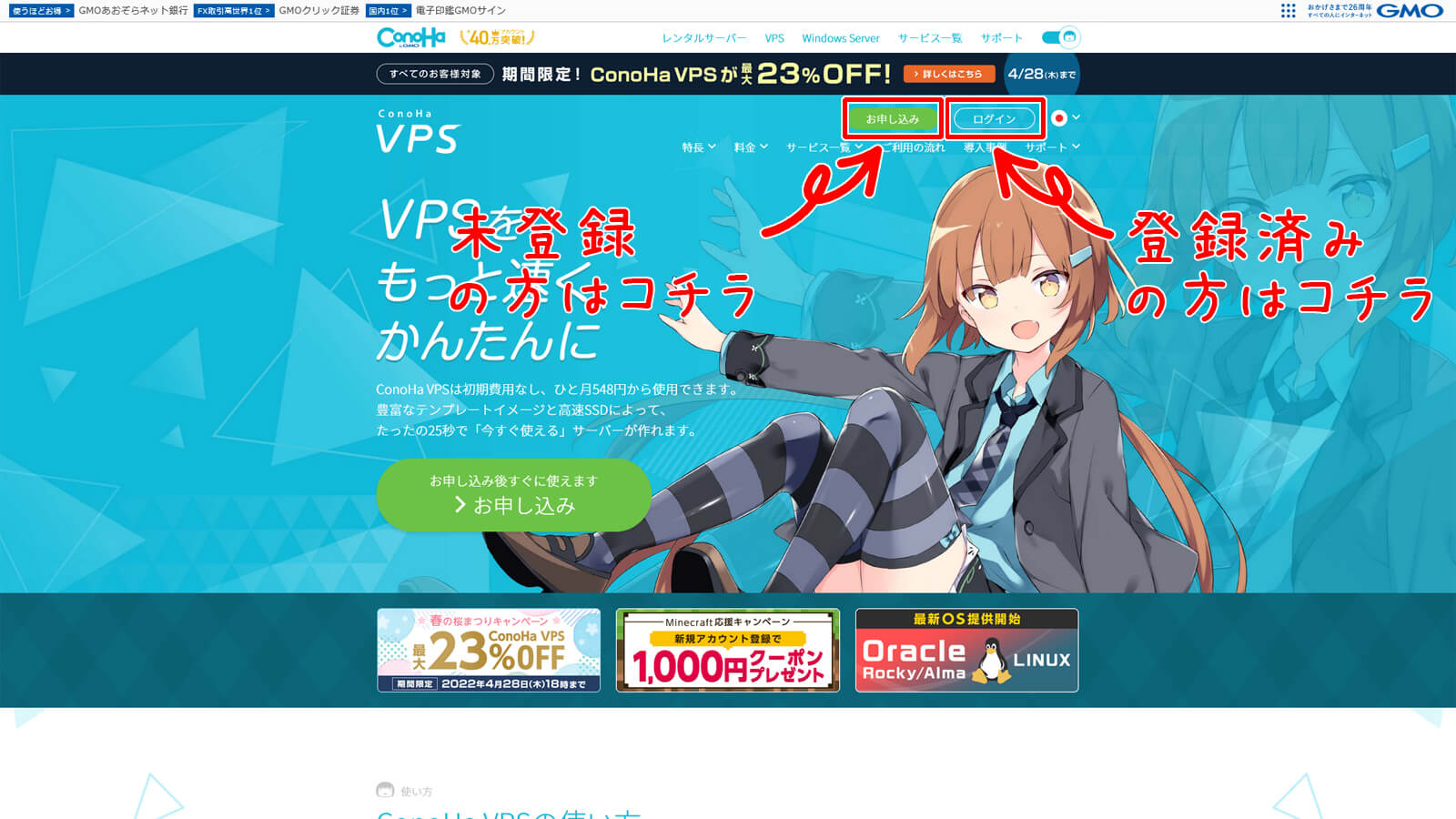
(ConoHaに未登録の方は「お申し込み」から登録を済ませてください)
選択項目
備考
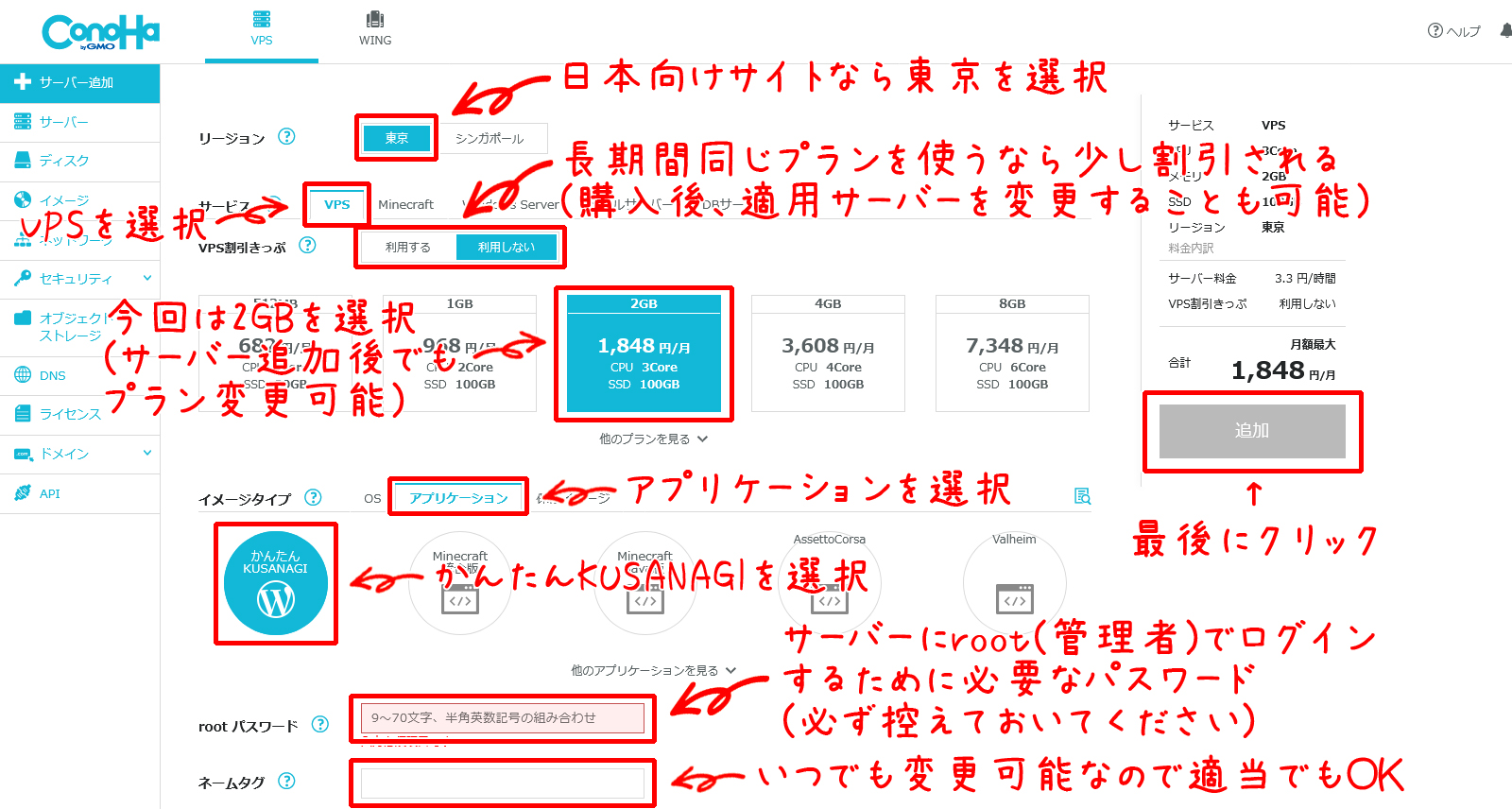
リージョン
東京
サイト閲覧者が多い地域に近い場所を選択してください。
サービス
VPS
今回はVPSを申し込むのでVPSを選択してください。
VPS割引きっぷ
利用する or 利用しない
長期間プランを変更しない場合は割引切符を利用することで費用を抑えることができます。割引額はキャンペーンによって違うので詳細はConoHaのニュースページで確認してください。
プラン
2GB
推奨は4GBですが、2GBでも動くので今回の例では2GBを選択します。
イメージタイプ
アプリケーション
KUSANAGIを導入するためアプリケーションを選択してください。
テンプレート
かんたんKUSANAGI
設定を手動で行いたい場合はWordPress(KUSANAGI)を選択してください。かんたんKUSANAGIが一覧に表示されていない場合は、「他のアプリケーションを見る∨」をクリックして、表示されたかんたんKUSANAGIをクリックしてください。
root パスワード
任意のパスワード
すべての事ができてしまう権限をもつ管理ユーザーのパスワードなので、入力したパスワードは厳重に保管しておいてください。
ネームタグ
任意の名前
管理ページで表示される名前で、複数のサーバーを管理する場合に見分けがつくようにつける名前です。
例:[〇] サーバーA(2GBプラン) → サーバーB(2GBプラン)
[✕] サーバーA(2GBプラン) → サーバーB(4GBプラン)
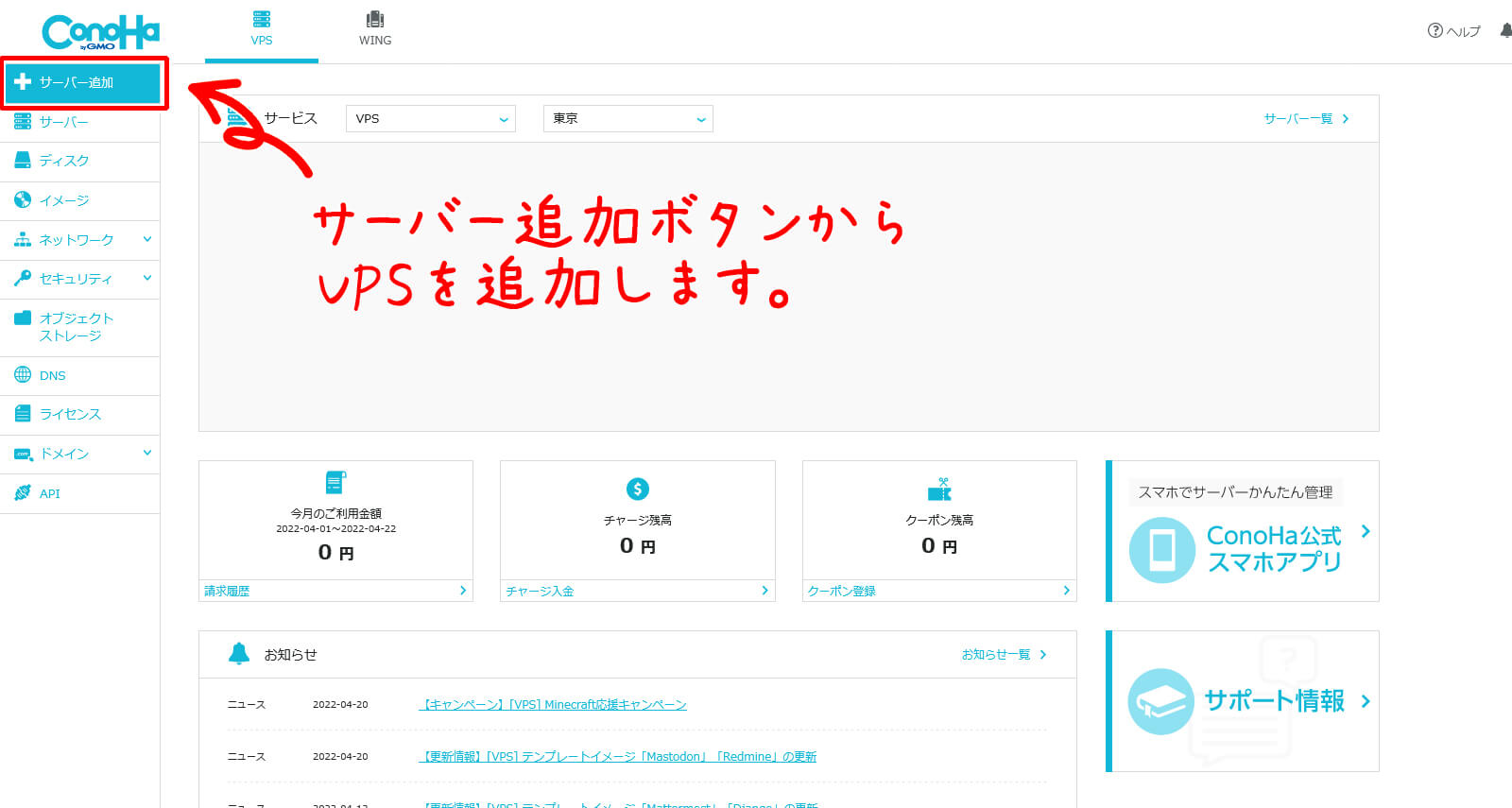
まず、下部の「オプションを見る」をクリックしてオプションを開きます。
SSH Keyを下記の表を参考にして、選択・入力します。
最後に「+追加」ボタンをクリックしてSSH Keyを追加します。
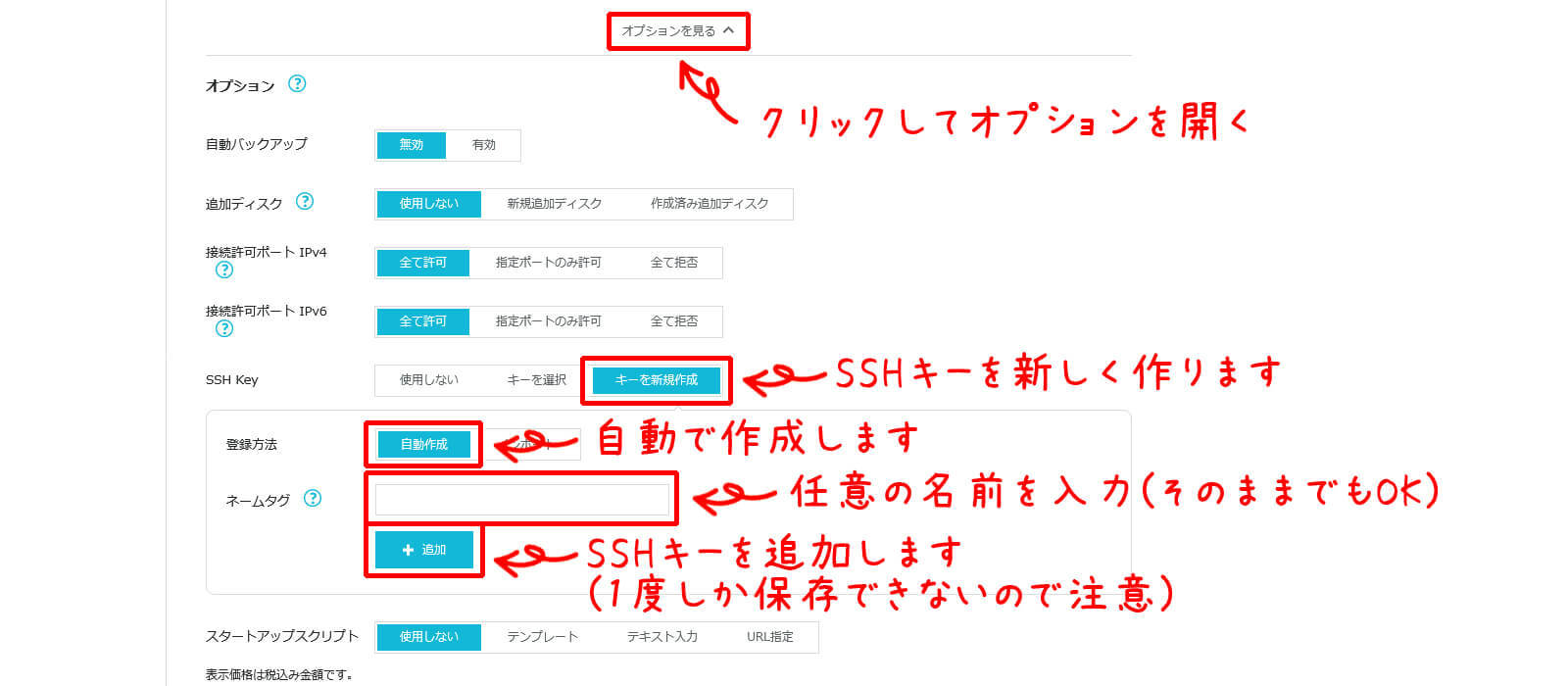
SSH Key
キーを新規作成
登録方法
自動作成
ネームタグ
任意のネームタグを入力
SSH Keyをログインするための方法の1つでパスワードだけでのログインに比べセキュリティが高くなる。また、SSHとは、リモートコンピュータと通信するための規格でサーバーを遠隔操作する場合などに使用される。通信が暗号化されるため安全に通信できる。
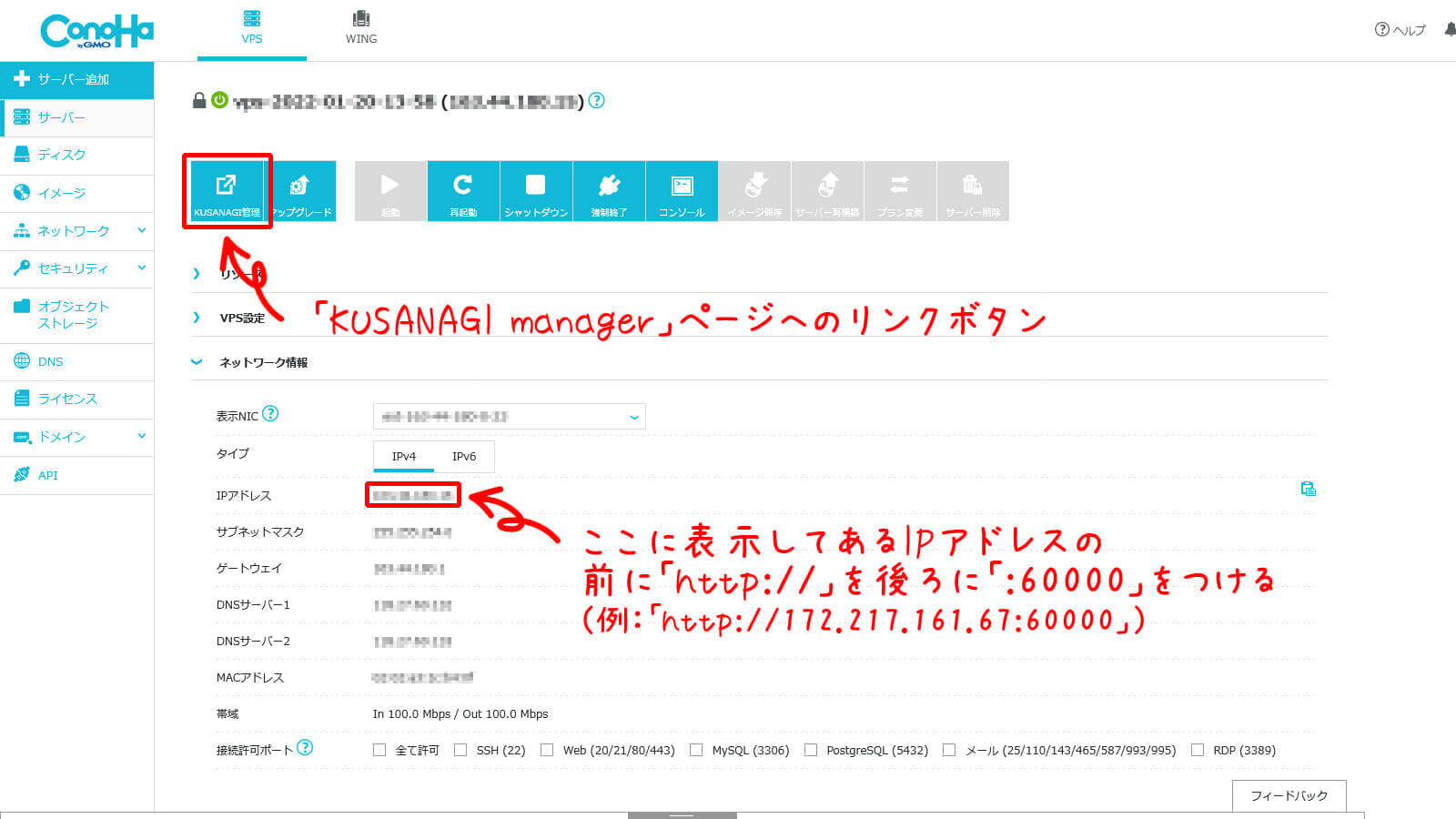
KUSANAGI管理ページリンク
(左メニューの「サーバー」ボタンをクリックした後に移動する「サーバー一覧ページ」に表示されている、「ネームタグ」をクリックすることでも同じページに移動できます)
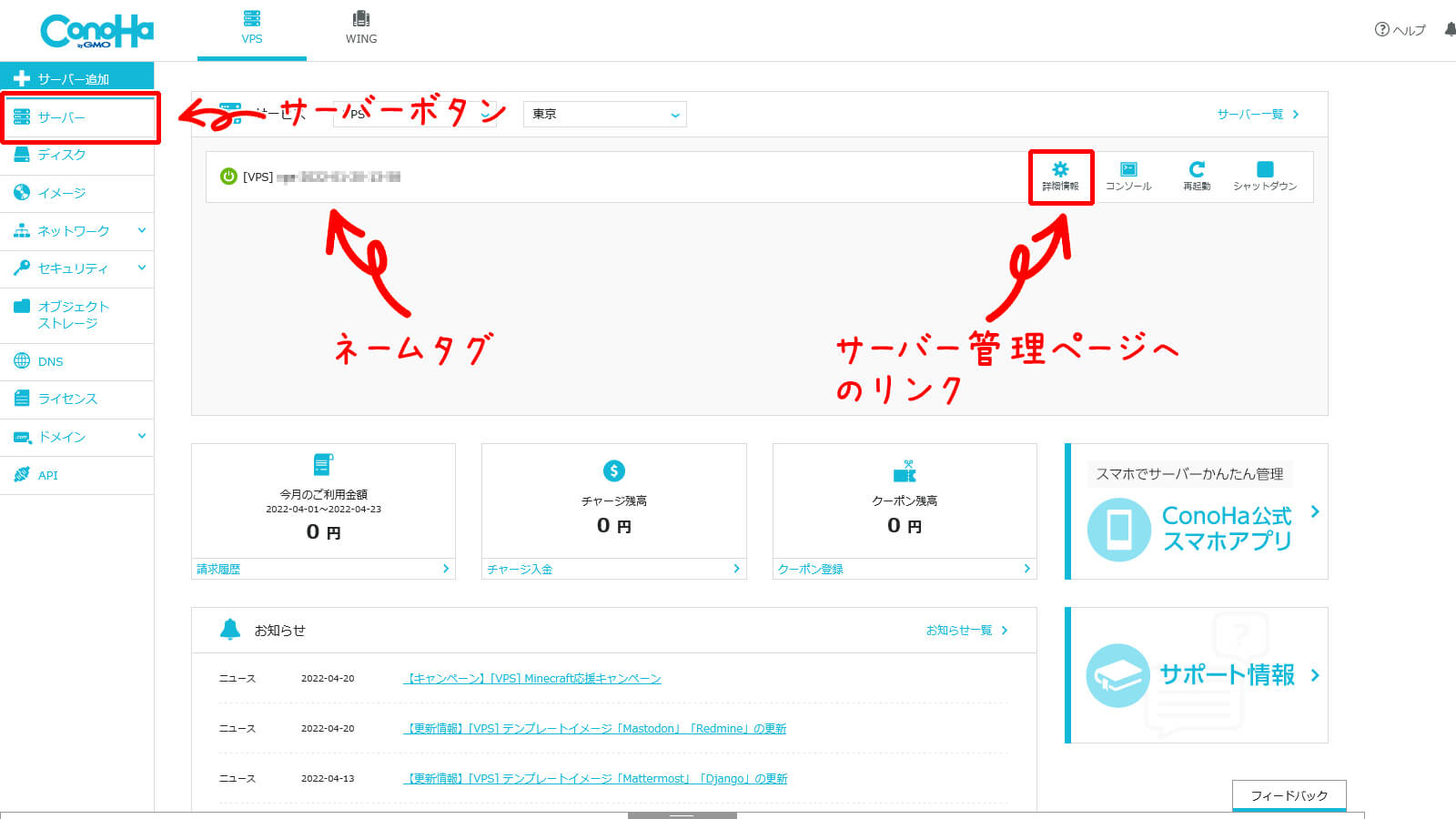
(「http://IPアドレス:60000」をブラウザで直接開くことでもKUSANAGI管理ページに移動できます)
ユーザー名
root
パスワード
VPS追加時に決めたrootのパスワード
まとめ
かんたんKUSANAGIは、KUSANAGIを通常通り導入する場合と異なりコンソール操作不要ですべて管理ページ上のボタンで操作可能なのでコンソール画面になれるまでの初心者の方にはおすすめです。
また、かんたんKUSANAGIではコンソールでの初期設定は不要ですが、Webサーバーやデータベースのバージョンを変更する場合などにはコンソールでのコマンド操作が必要となるので、少しずつコマンド操作に慣れておくのもいいかもしれません。
KUSANAGIをさらに高速化する際にも、高速化エンジンの「WEXAL導入」などにコマンド操作が必要なので、今後高速化を行っていく場合はコマンド操作を行う機会が増えてくるかもしれません。